Besoin d'aide ?
Contactez-nous
Nous aidons les entreprises de toutes tailles à piloter leur activité avec des données fiables.


Nous aidons les entreprises de toutes tailles à piloter leur activité avec des données fiables.
Nous aidons les entreprises de toutes tailles à piloter leur activité avec des données fiables.
Le consent mode Meta dans Google Tag Manager repose sur la commande fbq('consent') du pixel. Appelez fbq('consent', 'revoke') avant fbq('init'), puis fbq('consent', 'grant') quand votre CMP enregistre l'accord pour la publicité, avec un déclencheur branché sur le bon événement de la CMP.

Le Consent Mode Meta repose sur une seule commande du pixel, fbq('consent', ...), qui accepte deux valeurs. Avec revoke, le pixel reste chargé mais retient ses envois vers Meta. Avec grant, il reprend ses envois. Dans Google Tag Manager (GTM), tout le travail consiste à appeler revoke avant l'initialisation du pixel, puis grant au moment où votre CMP (Consent Management Platform, l'outil qui affiche la bannière cookies) enregistre l'accord du visiteur pour la publicité.
GTM reste la méthode la plus courante pour déployer le Meta Pixel et les autres balises marketing. Cette approche a plusieurs avantages.
Si votre pixel est codé en dur dans le site et non dans GTM, la méthode est différente : nous la détaillons dans notre article sur le Consent Mode Meta directement dans le code source.
Pour voir la configuration complète en vidéo, notre tutoriel montre l'activation du consent mode Meta pas à pas :
 Vidéo Tag Expert · 8:57Comment activer le consent mode Meta en 9 minutes !Regarder sur YouTube
Le dernier point compte plus qu'il n'y paraît. Google indique que ce déclencheur sert aux balises qui fixent ou mettent à jour l'état du consentement, et qu'il se déclenche toujours avant tous les autres, y compris les déclencheurs « Initialisation » (documentation Google Tag Manager sur le consentement). Si la CMP part plus tard, le pixel peut s'initialiser avant que la bannière ait lu le choix déjà enregistré du visiteur.
Avant de commencer, vérifiez que votre Meta Pixel est correctement configuré dans GTM. Vous devriez trouver trois éléments dans le conteneur.
Notez aussi le type de la balise pixel. S'il s'agit d'une balise HTML personnalisée, vous ajouterez vous-même la ligne de révocation. S'il s'agit d'un modèle de la galerie de modèles GTM, ouvrez-le et vérifiez s'il propose un champ de consentement avant d'écrire du code.
CMP - Marketing Consent)function() {
try {
var activeGroups = OnetrustActiveGroups || "";
// Vérifiez le groupe correspondant à la publicité/marketing (généralement C2)
return activeGroups.includes(',C2,') || activeGroups.includes('C2');
} catch(e) {
return false;
}
}
Le groupe C2 n'est qu'une convention. Vérifiez l'identifiant réel de votre catégorie publicitaire dans l'interface OneTrust avant de publier.
function() {
  try {
    return Cookiebot && Cookiebot.consent && Cookiebot.consent.marketing ? true : false;
  } catch(e) {
    return false;
  }
}
function() {
  try {
    var preferenceObj = window.PrivacyManagerAPI.callApi("getConsent");
    return preferenceObj.consentDecision.includes('advertising');
  } catch(e) {
    return false;
  }
}
Enregistrez la variable une fois le code adapté.
Meta_ConsentHandlerfunction() {
return function(consent) {
if (typeof fbq === 'function') {
fbq("consent", consent ? "grant" : "revoke");
console.log("Meta consent set to: " + (consent ? "grant" : "revoke"));
return true;
}
console.log("fbq function not available");
return false;
}
}
Enregistrez la variable. Les console.log servent pendant la recette. Vous pouvez les retirer avant la mise en production.
Votre balise Meta Pixel doit révoquer le consentement par défaut, avant toute autre commande fbq.
fbq('consent', 'revoke'); juste avant l'appel à fbq('init'), comme ci-dessous<script>
!function(f,b,e,v,n,t,s) {
if(f.fbq)return;n=f.fbq=function(){n.callMethod?
n.callMethod.apply(n,arguments):n.queue.push(arguments)};
if(!f._fbq)f._fbq=n;n.push=n;n.loaded=!0;n.version='2.0';
n.queue=[];t=b.createElement(e);t.async=!0;
t.src=v;s=b.getElementsByTagName(e)[0];
s.parentNode.insertBefore(t,s)
}(window, document,'script', 'https://connect.facebook.net/en_US/fbevents.js');
fbq('consent', 'revoke'); // Ajoutez cette ligne
fbq('init', '{{Meta Pixel ID}}');
fbq('track', 'PageView');
</script>
Enregistrez la balise. Cette ligne ne retire pas le pixel de la page. Elle suspend ses envois jusqu'à ce qu'un grant arrive.
Il faut maintenant des déclencheurs qui détectent le choix du visiteur et mettent à jour le statut du consentement Meta. Les noms d'événements dépendent de votre CMP.
OneTrust - Consent UpdatedOneTrustGroupsUpdatedC'est ici que l'ancienne version de cette procédure était fausse. CookiebotOnAccept et CookiebotOnDecline sont des événements JavaScript de la page, pas des événements poussés dans le dataLayer : un déclencheur « Événement personnalisé » GTM qui les attend ne part jamais. La documentation de Cookiebot pour GTM indique un autre nom (guide de déploiement Cookiebot avec Google Tag Manager).
Cookiebot - Consent Updatecookie_consent_updateCookiebot précise aussi que la mise à jour du consentement ne relance pas les balises déjà évaluées sur « All Pages ». Une balise qui dépend du consentement et reste sur « All Pages » ne se déclenche donc pas sur la première page vue. Placez-la sur cookie_consent_update.
Meta - Update Consent Status<script>
var hasMarketingConsent = {{CMP - Marketing Consent}};
{{Meta_ConsentHandler}}(hasMarketingConsent);
</script>
Ajoutez ensuite les déclencheurs créés à l'étape 4, puis enregistrez la balise. Dans les paramètres avancés, réglez l'ordre des balises pour que la balise pixel principale parte avant celle-ci : fbq doit exister au moment où la mise à jour arrive.
Les événements de conversion (achats, leads) doivent eux aussi respecter le choix du visiteur. Deux méthodes sont possibles.
{{CMP - Marketing Consent}} equals true<script>
var hasMarketingConsent = {{CMP - Marketing Consent}};
if (hasMarketingConsent) {
fbq('track', 'Purchase', {
value: {{Transaction Value}},
currency: '{{Transaction Currency}}'
});
} else {
console.log('Meta Purchase event not fired due to missing consent');
}
</script>
GTM propose une troisième voie, sans code. Dans les paramètres de consentement de la balise, l'option « Exiger un consentement supplémentaire pour que la balise se déclenche » bloque la balise tant que les types de consentement indiqués ne sont pas à granted. Pour une balise Meta, le type pertinent est ad_storage. Cette option ne marche que si votre CMP met à jour le Consent Mode de Google dans GTM. Elle ne remplace pas l'appel grant. Si vous la choisissez, retirez la ligne fbq('consent', 'revoke') de la balise pixel, ou gardez la balise de mise à jour de l'étape 5.
Le choix dépend surtout de la manière dont votre CMP parle à GTM. Le tableau ci-dessous résume les cas que nous rencontrons.
| Situation | Méthode recommandée | Point de vigilance |
|---|---|---|
| CMP qui alimente déjà le Consent Mode de Google dans GTM | Paramètre « Exiger un consentement supplémentaire » avec ad_storage sur les balises Meta, sans revoke dans la balise pixel |
GTM bloque la balise mais n'envoie jamais de grant. Une balise qui contient revoke resterait suspendue après l'accord. Vérifier aussi que la CMP part sur « Consent Initialization » |
| CMP qui pousse un événement dans le dataLayer (OneTrust, Cookiebot) | Variable de consentement, balise de mise à jour et déclencheur sur l'événement de la CMP | Le nom exact de l'événement, à vérifier dans la documentation de la CMP |
CMP qui gère elle-même l'appel grant |
Révocation par défaut dans la balise pixel seulement | Ne pas doubler la mise à jour avec une balise GTM |
| Pixel codé en dur dans le site | Méthode du code source | Ne pas charger le pixel une deuxième fois via GTM |
fbq('consent', 'revoke') est appelé.fbq('consent', 'grant') est appelé.grant n'est envoyé.Refaites le test sur une deuxième page du site. C'est là que l'on voit si le choix enregistré à la page précédente est bien relu au chargement suivant.
L'extension Meta Pixel Helper montre des événements envoyés alors que vous n'avez rien accepté. Vérifiez que fbq('consent', 'revoke') est appelé avant tout autre appel fbq(), et que toutes vos balises d'événements vérifient le consentement. Vérifiez aussi qu'aucune autre balise, ou un plugin du CMS, ne charge un second pixel sans révocation.
Malgré le consentement accordé, les événements de conversion ne sont pas envoyés. Procédez dans cet ordre.
CMP - Marketing Consent renvoie bien true après consentementMeta - Update Consent Status se déclenche dans le Mode Aperçufbq("consent", "grant") est bien appeléSi vous utilisez aussi le Consent Mode de Google, gardez des variables et des balises séparées pour chaque mode. Les déclencheurs doivent activer les deux mises à jour au même moment. Sinon, Google Ads et Meta reçoivent des consentements décalés pour un même visiteur, et les écarts de conversions entre les deux plateformes deviennent impossibles à expliquer.
La première erreur ne se trouve pas dans le code du pixel. Elle vient d'un déclencheur qui attend un événement que la CMP n'envoie jamais. Le cas Cookiebot décrit plus haut en est l'exemple type. La configuration paraît complète et le Mode Aperçu ne signale aucune erreur, mais le grant n'arrive jamais. Le pixel reste alors suspendu pour tous les visiteurs, y compris ceux qui ont accepté, et Meta ne reçoit plus aucune conversion.
La deuxième erreur est l'inverse. La révocation par défaut est oubliée dans la balise pixel, et le pixel envoie ses données avant que la bannière soit affichée. Les deux cas se repèrent avec le Mode Aperçu et Meta Pixel Helper, à condition de tester les trois scénarios, y compris le refus.
Un volume d'événements Meta qui chute fortement après la mise en production ne veut pas forcément dire que tout fonctionne. Comparez-le au taux de consentement de la CMP. Si les deux ne racontent pas la même histoire, reprenez les tests de l'étape 7.
L'implémentation du Meta Consent Mode via Google Tag Manager respecte les choix de consentement des visiteurs tout en préservant autant que possible vos capacités de mesure marketing. Elle tient en trois éléments : une révocation par défaut avant l'initialisation du pixel, un déclencheur branché sur le bon événement de votre CMP, et une recette qui couvre l'acceptation comme le refus.
Cette méthode centralise la gestion du consentement dans GTM et s'adapte aux changements de CMP sans toucher au code du site. Si vous changez de CMP ou voulez faire vérifier l'ensemble de votre dispositif, notre offre Consent Mode et gestion du consentement couvre Google comme Meta, et vous pouvez réserver un diagnostic de votre configuration.
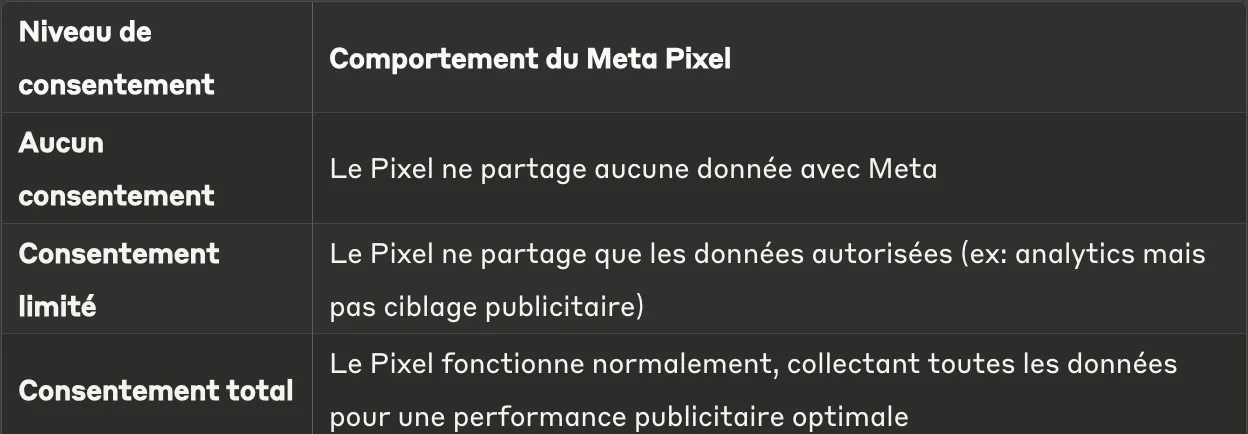
C'est la commande fbq('consent') du Meta Pixel. Avec la valeur revoke, le pixel reste sur la page mais retient ses envois vers Meta. Avec grant, il reprend ses envois. Elle ne charge ni ne retire le code du pixel.
Meta ne l'impose pas en tant que tel, mais les règles de la CNIL interdisent de déposer des traceurs publicitaires avant le consentement. Le consent mode Meta est une façon simple de respecter cette règle tout en gardant le pixel en place pour les visiteurs qui acceptent.
Oui. Le Consent Mode de Google ne pilote que les balises Google, sauf si vous ajoutez à vos balises Meta le paramètre de consentement de GTM avec ad_storage. Dans tous les cas, gardez la révocation par défaut dans la balise du pixel.
Le plus souvent, le grant n'est jamais envoyé parce que le déclencheur attend un événement que la CMP ne pousse pas dans le dataLayer. Vérifiez dans le Mode Aperçu de GTM que la balise de mise à jour du consentement se déclenche après acceptation, et dans la console que fbq('consent', 'grant') est bien appelé.
Vous voulez que nous vérifiions ou mettions en place cette configuration chez vous ? Notre équipe peut s'en charger de bout en bout.
Discuter avec un expert