Besoin d'aide ?
Contactez-nous
Nous aidons les entreprises de toutes tailles à piloter leur activité avec des données fiables.


Nous aidons les entreprises de toutes tailles à piloter leur activité avec des données fiables.
Nous aidons les entreprises de toutes tailles à piloter leur activité avec des données fiables.
Découvrez dans cette article de blog comment mettre en place le consent mode v2 de Google avec la solution OneTrust

À la fin de cet article, vous maîtriserez la méthode pour activer étape par étape le Consent Mode v2 en utilisant OneTrust. Vous apprendrez également à vérifier avec précision l'intégration réussie du Consent Mode. Cet article vous fournira les clés nécessaires pour assurer une mise en conformité efficace.
Vous préférez qu'on le fasse pour vous ? Nous installons et vérifions le Consent Mode v2 sur votre CMP, scénario par scénario.
Retrouvez la fonctionnalité “Diagnostics sur les conversions” dans Google.
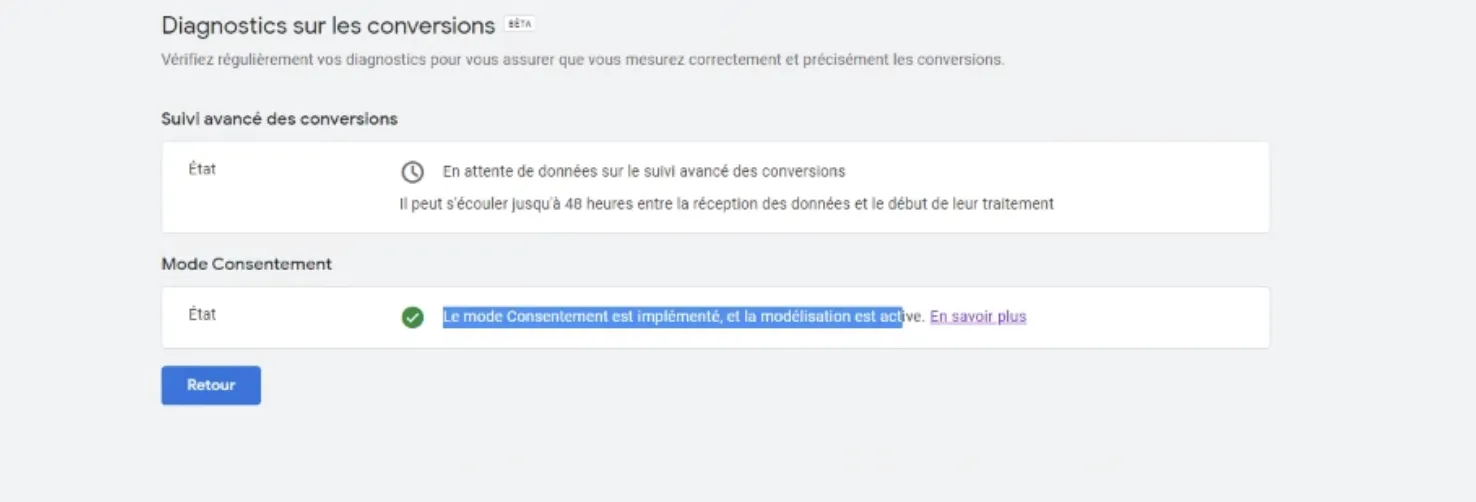
Le Consent Mode est un composant de Google conçu pour assurer la conformité de l'entreprise avec le DMA (Digital Markets Act).
Le Digital Markets Act (DMA) est une régulation européenne encadrant les Gardiens/Gatekeepers du web qui vise à la bonne équité du marché en ligne et au respect des utilisateurs européens.
Les nouvelles réglementations ont conduit Google à développer le Consent Mode, un outil qui permet aux entreprises d'être en conformité avec le DMA en ajustant la façon dont leurs sites Web utilisent les cookies et autres technologies de suivi en fonction du consentement de l'utilisateur.
Le saviez-vous ? Nous nommons cela le mode de consentement version 2, car Google a lancé la première version de son module "Consent mode" en 2020. Il existe déjà depuis 4 ans.
Dans sa version originale, la version 1 correspond à la version "avancée" de la v2. C'est la version où un "hit" ou un "ping" de données limitées est envoyé dans les bases de données de Google, malgré le refus ou la non-acceptation des cookies par les utilisateurs.
OneTrust est une plateforme de gestion de la confidentialité et de la conformité aux réglementations sur la protection des données. Elle aide les entreprises à respecter des lois comme le RGPD et le CCPA en fournissant des outils pour gérer les consentements, les demandes d'accès aux données et les évaluations de confidentialité.
Qu’est-ce qu’une “CMP” ? Une CMP est une Consent Management Platform - Une plate-forme de gestion du consentement. Elle aide les annonceurs dans leurs mises en conformités RGPD en proposant différentes fonctionnalités.
Certaines CMP se spécialisent principalement sur le sujet des bannières de cookies mais le RGPD est large et implique d’autres sujets.
La mise en place du Consent Mode de Google v2 avec OneTrust se fait en quelques étapes claires et simples. Voici comment procéder :
La première étape est de se connecter à l’interface de l’outil en vous rendant sur l’une des urls suivantes :
OneTrust a une URL de connexion différente pour chaque compte en fonction de la géolocalisation de votre compte. De fait, il est TRÈS important de conserver votre URL de connexion car les tentatives de connexion sur la mauvaise URL n’aboutiront pas.
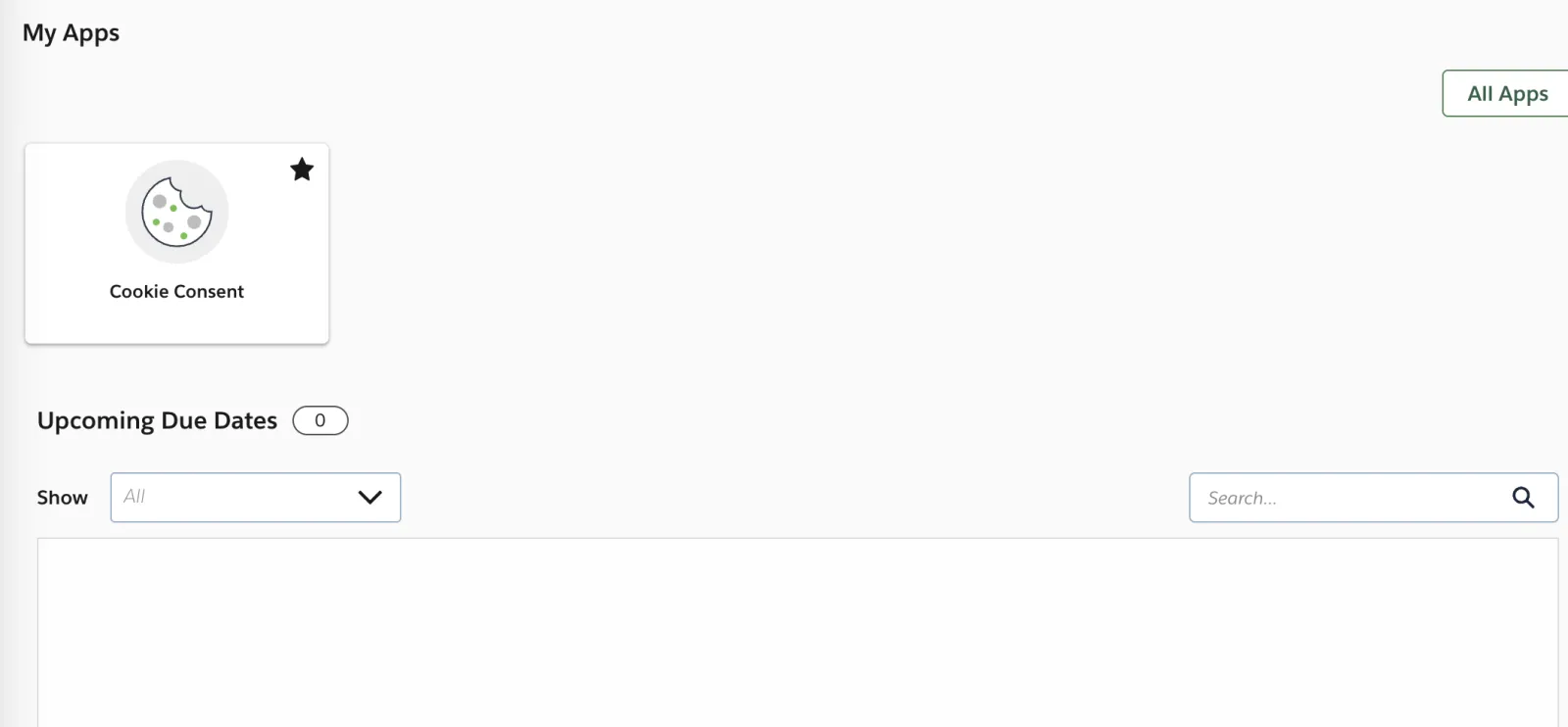
Sélectionner le module “Cookie Consent”.
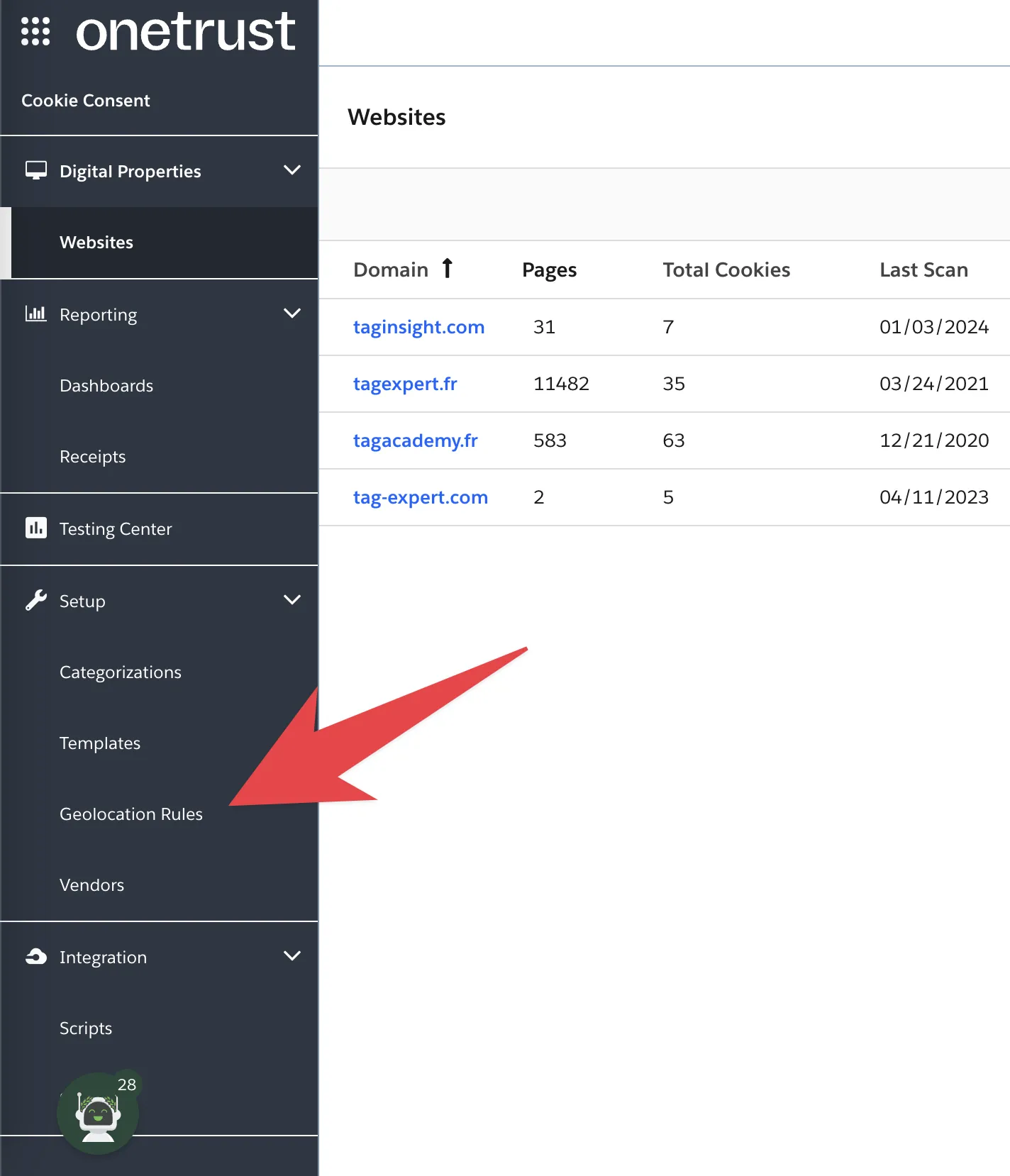
Avant tout, il convient de sélectionner l’option “Geolocation Rules” :
Choisissez votre Geolocation Rules qui contient le domaine que vous souhaitez :
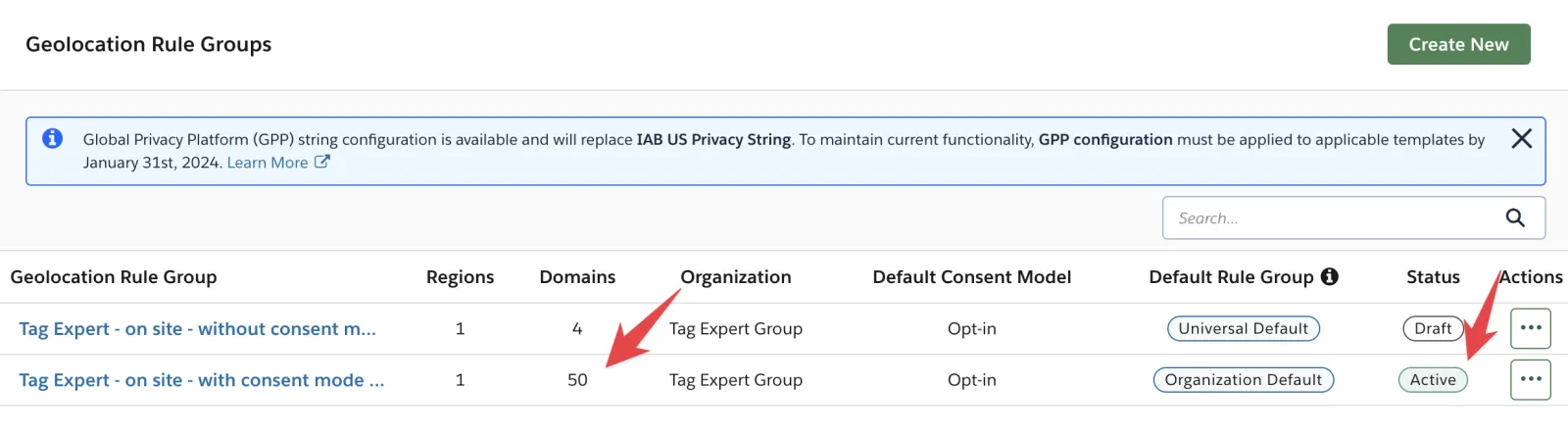
En général, vous remarquerez votre “Geolocation Rule Group” via son “Status” d’activité ou alors via le nombre de domaines associé. Dans notre exemple, nous constatons qu’il s’agit du deuxième Group qui est en statut “Active”.
Il est important ici de choisir la “Geolocation Rule Group” correspondant aux domaines pour lequel vous souhaitez activer le consent mode.
Pour certains de nos clients possédant de multiples domaines, nous avons fait le choix de créer une Geolocation Rule Group dédiée pour le consent mode afin de basculer au fur et à mesure les domaines pour éviter des effets de bord non controlés.
Vous pouvez retrouver la liste des domaines associés à votre Geolocation Rule Group en sélectionnant “Assigned Domains” :
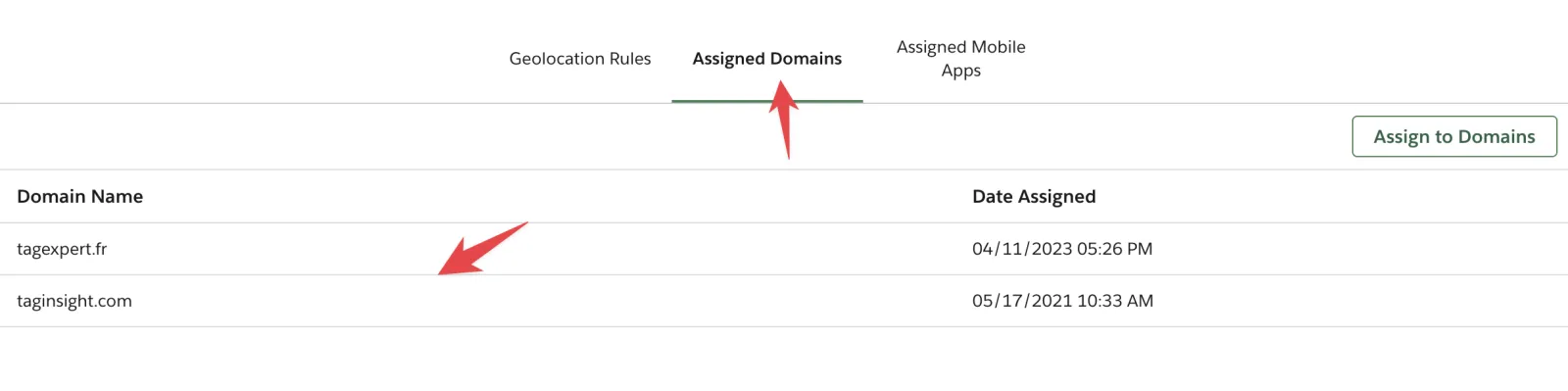
Vous vous trouverez désormais dans la partie “Geolocation Rules” et êtes prêt à activer le consent mode !
Si vous avez correctement suivi les étapes, vous retrouverez les champs suivants (il faut scroller un petit peu)
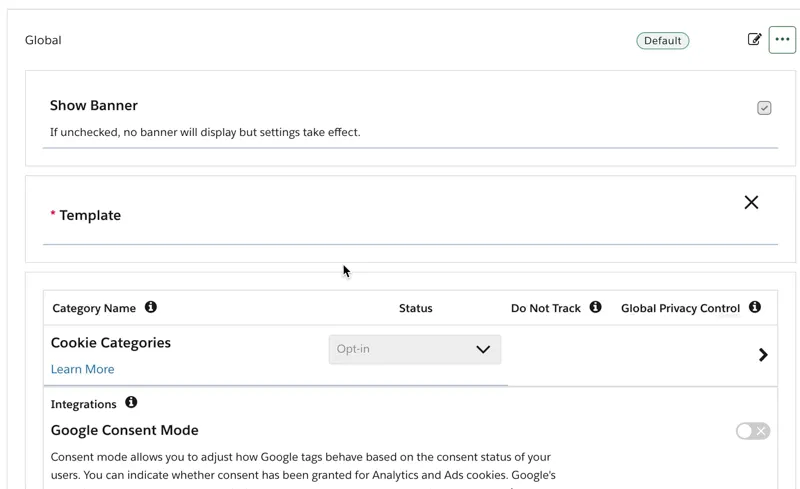
Cliquez sur le bouton “Editer” (il est hyper caché) :

Activer le mode Consent mode dans OneTrust :
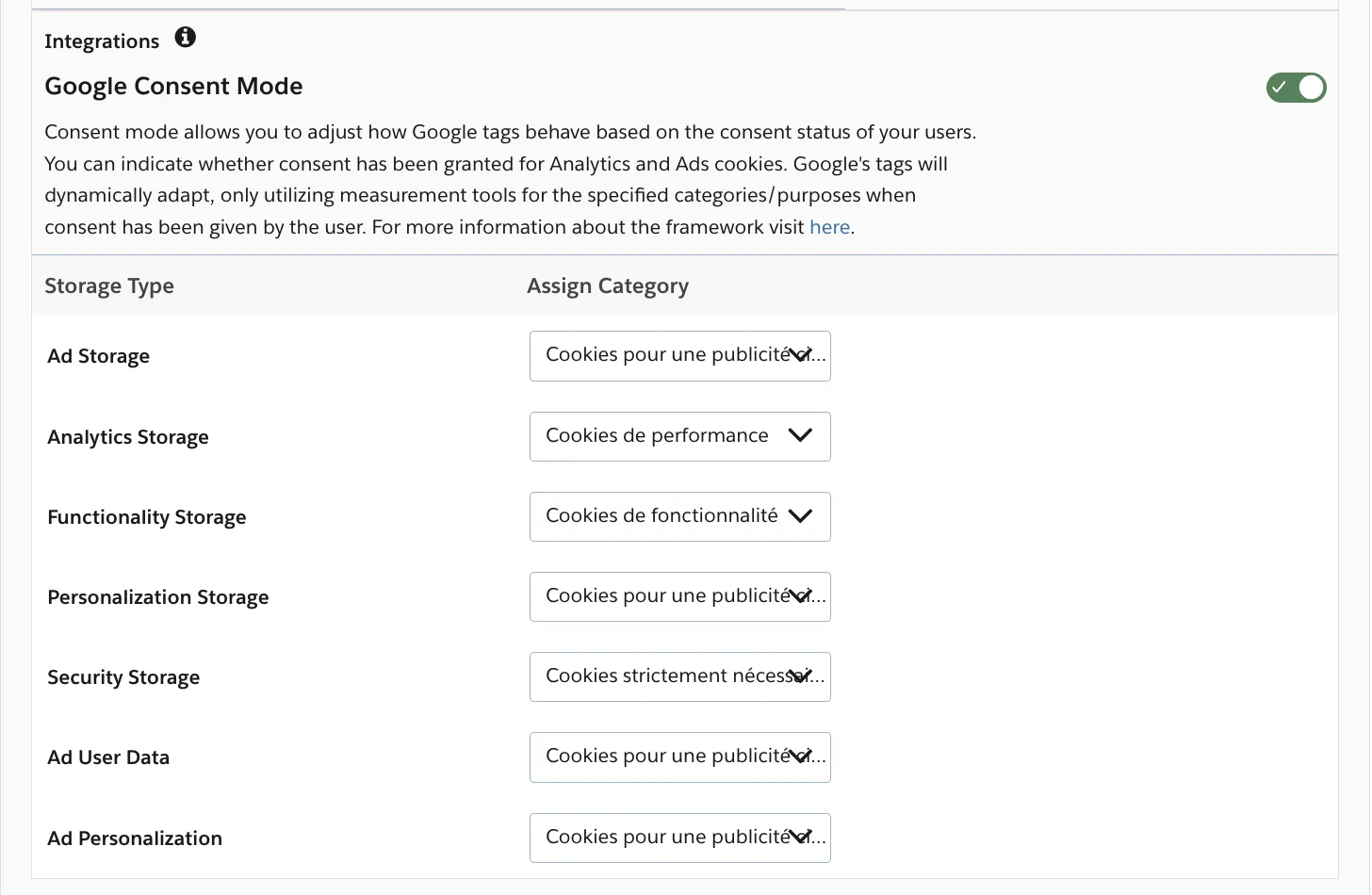
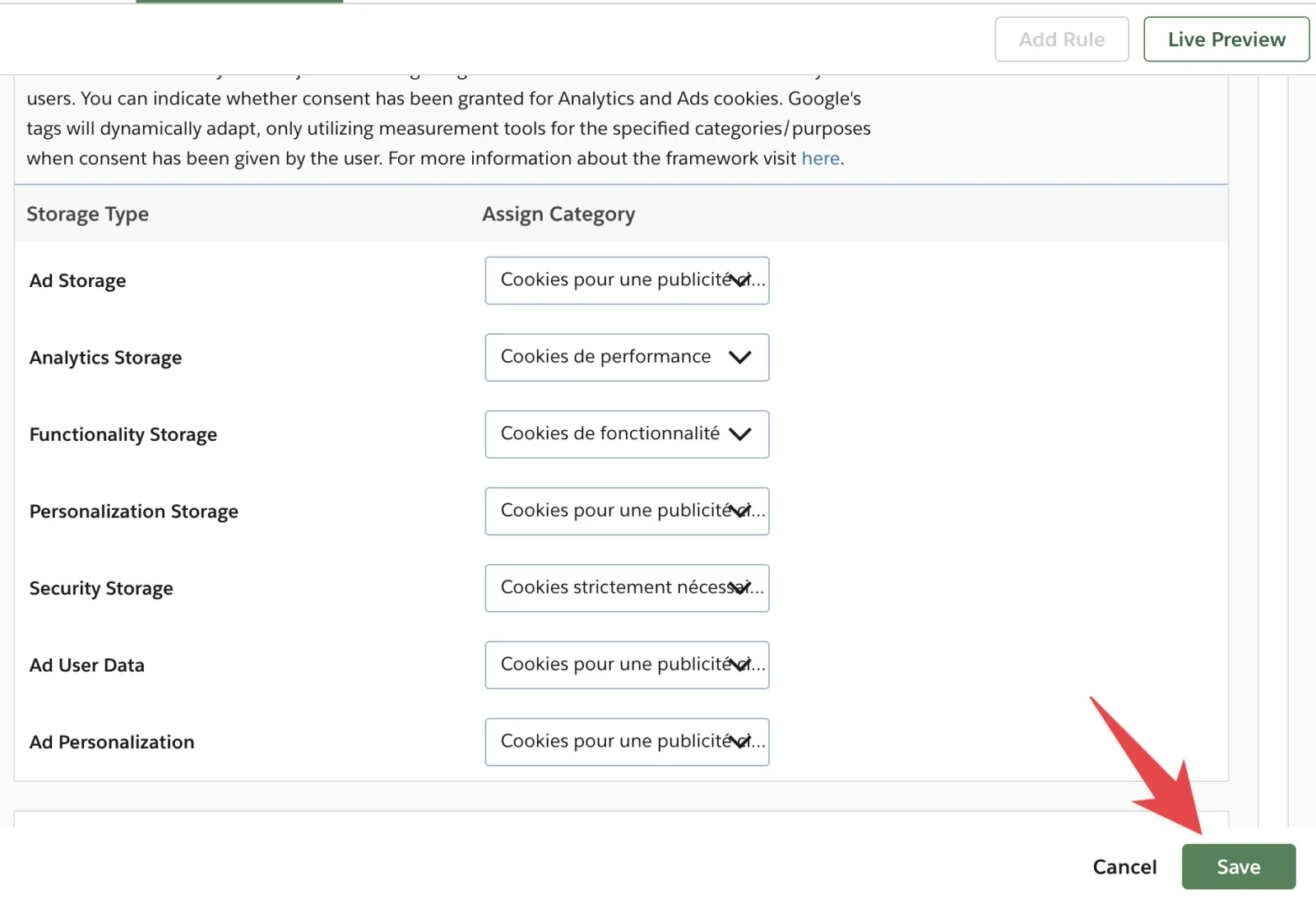
Ici OneTrust vous demandera d’assigner des catégories pour chaque élément du consent mode :
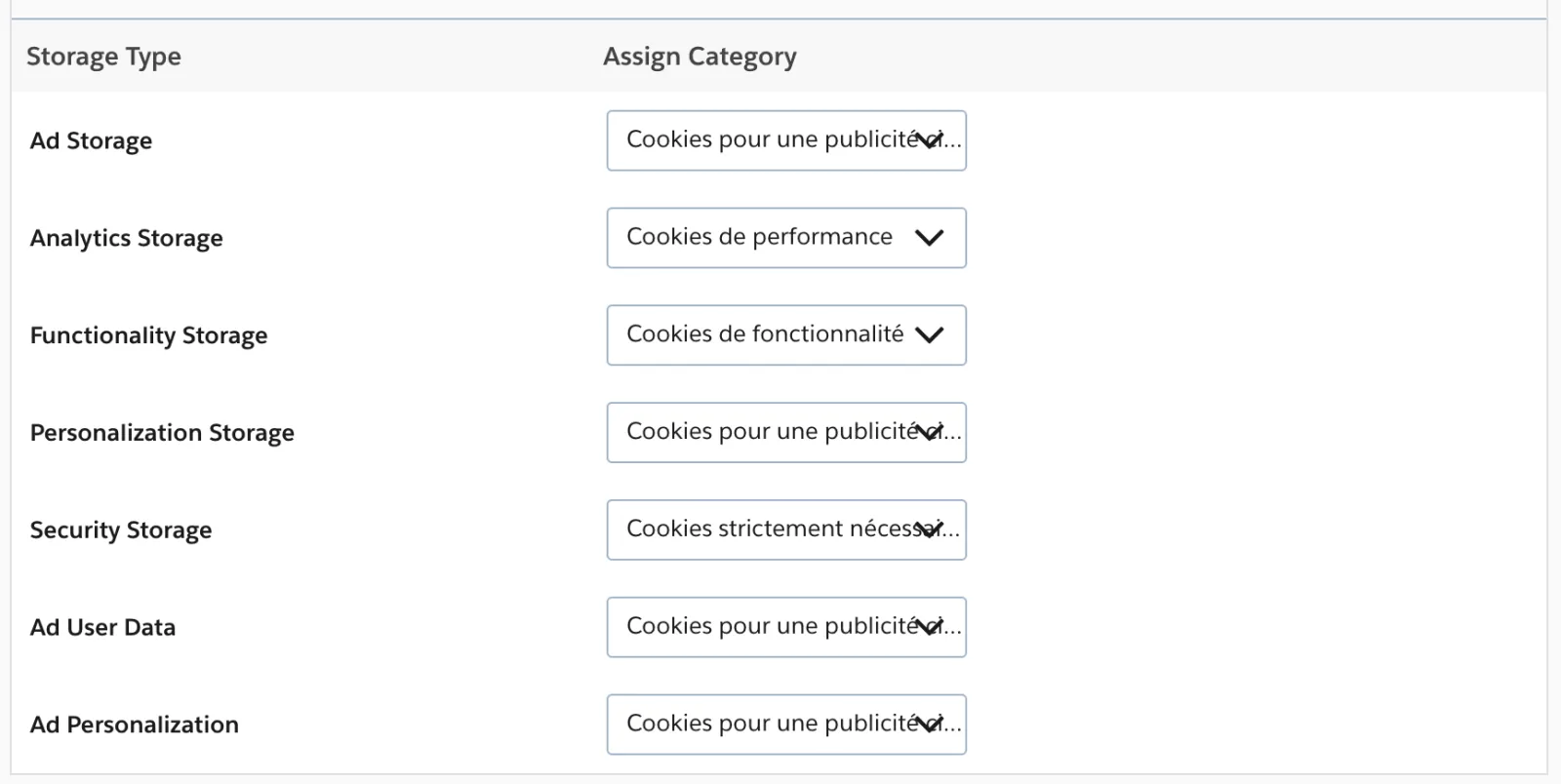
Voici une description des éléments :
| Type de storage | Description |
|---|---|
| ad_storage | Permet le stockage (cookies, par exemple) lié à la publicité. |
| ad_user_data | Définit le consentement à l'envoi à Google des données de l'utilisateur liées à la publicité. |
| ad_personalization | Définit le consentement pour la publicité personnalisée. |
| analytics_storage | Permet le stockage (cookies, par exemple) lié à l'analyse, par exemple la durée des visites. |
| functionality_storage | Permet le stockage compatible avec la fonctionnalité du site Web ou de l'application, par exemple les paramètres linguistiques. |
| personalization_storage | Permet le stockage lié à la personnalisation, par exemple les recommandations de vidéos. |
| security_storage | Permet le stockage lié à la sécurité, par exemple la fonctionnalité d'authentification, la prévention des fraudes et autres systèmes de protection des utilisateurs. |
Et voici la recommandation de Tag Expert sur les configurations à réaliser :
| Ad Storage | Cookies pour une publicité ciblée |
| Analytics Storage | Cookies de performance |
| Functionality Storage | Cookies de fonctionnalité |
| Personalization Storage | Cookies pour une publicité ciblée |
| Security Storage | Cookies strictement nécessaires |
| Ad User Data | Cookies pour une publicité ciblée |
| Ad Personalization | Cookies pour une publicité ciblée |
Sauvegarder votre configuration :
Une fois que vous avez réalisé les mises à jour de votre modèle de géolocalisation, il faudra publier ces mises à jour.
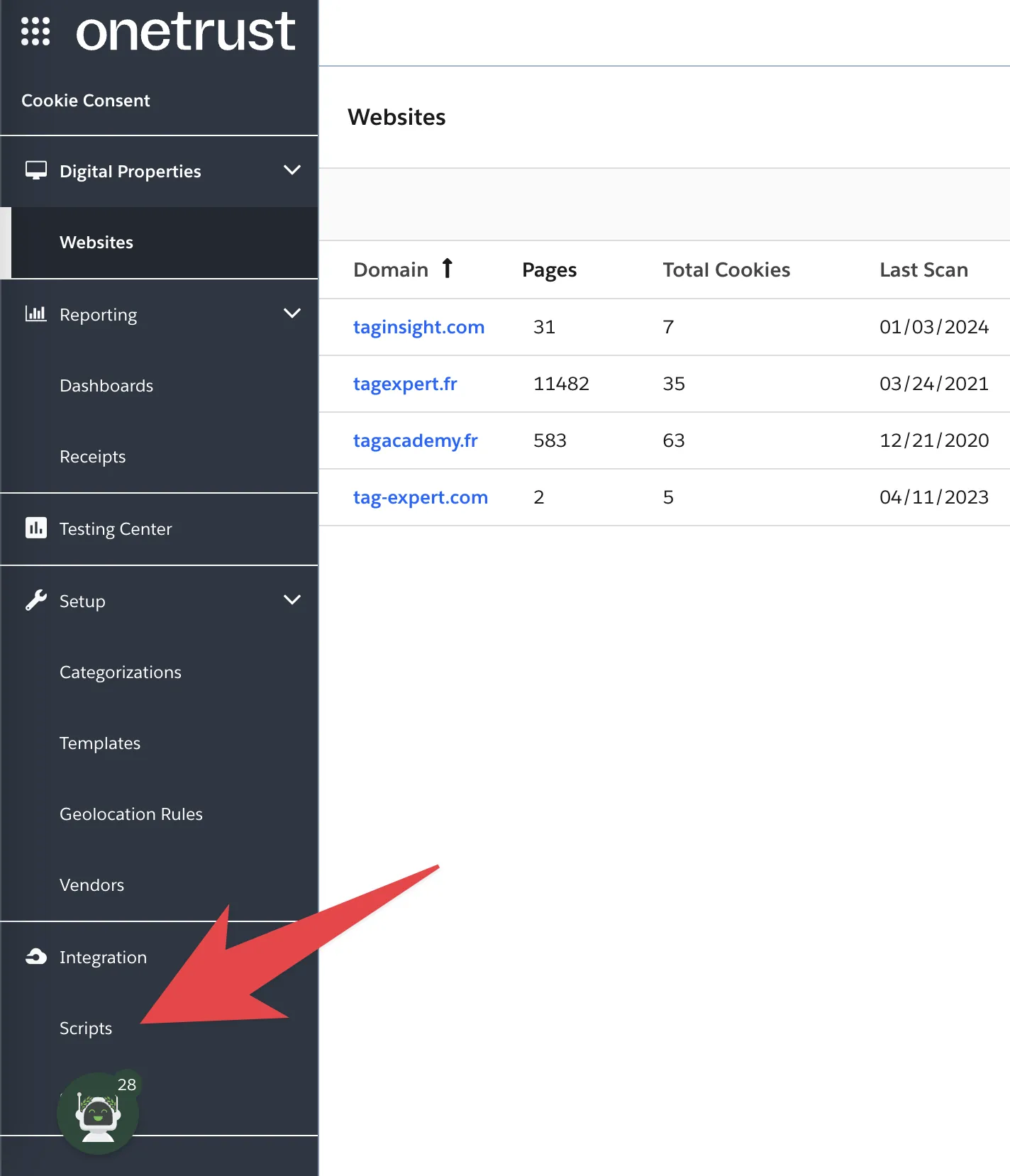
Pour ce faire, vous devez vous rendre dans l’onglet “Scripts”
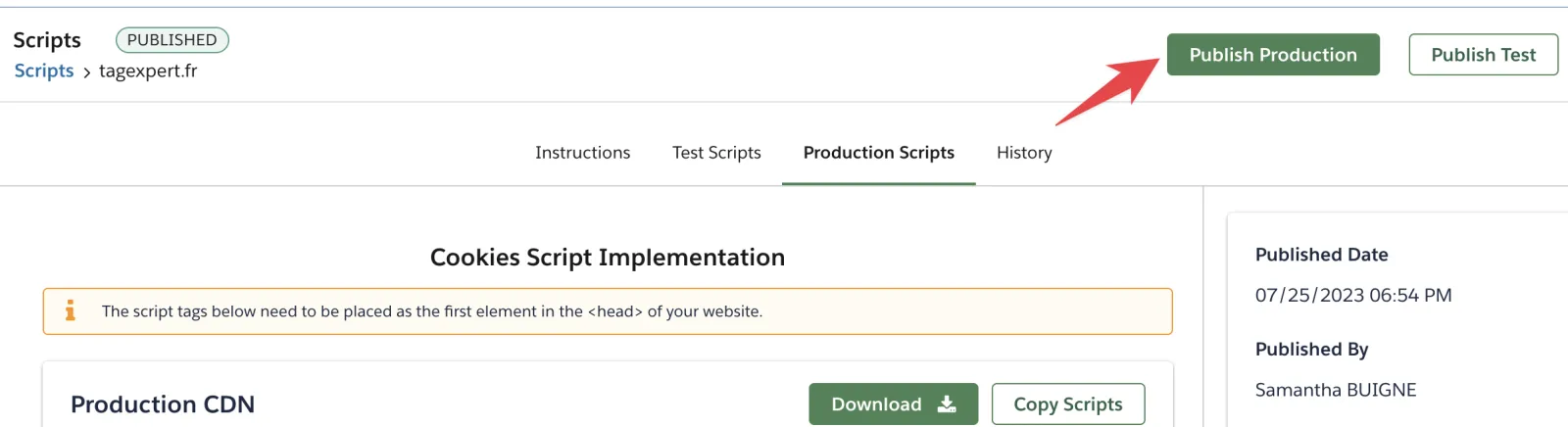
Cliquez ensuite sur “Publish Production” :
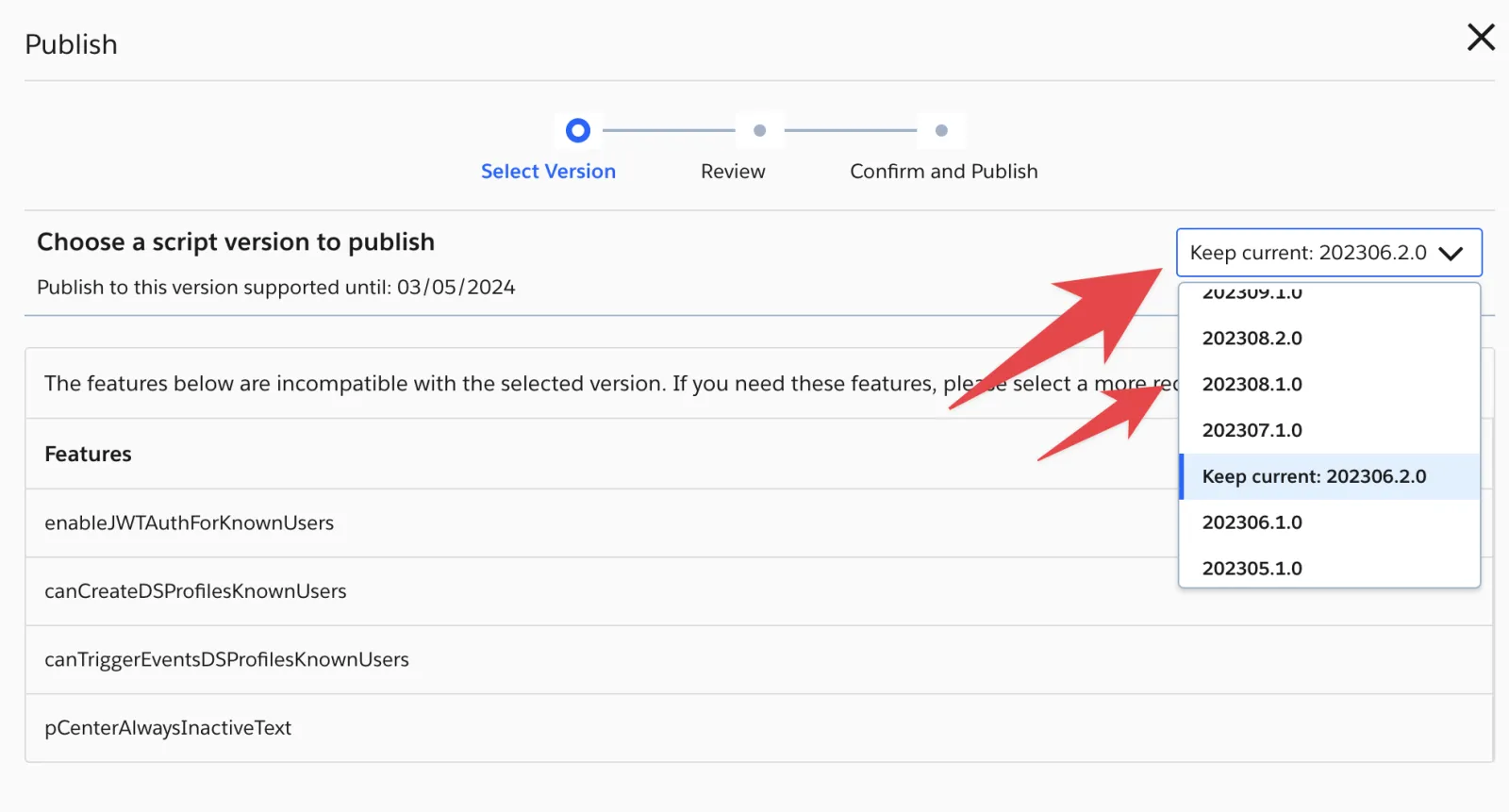
Attention ici, vous devrez choisir votre version de script adéquat :
En effet, en fonction de la version qui sera sélectionnée malgré les mises à jour que vous avez réalisé dans le Geolocation Rules, si vous choisissez une version trop ancienne, la fonctionnalité de consent mode ne s’activera pas correctement sur le site.
Ce point est très important
Vous devez ensuite choisir vos choix habituels pour lequel vous avez l’habitude de sélectionner :
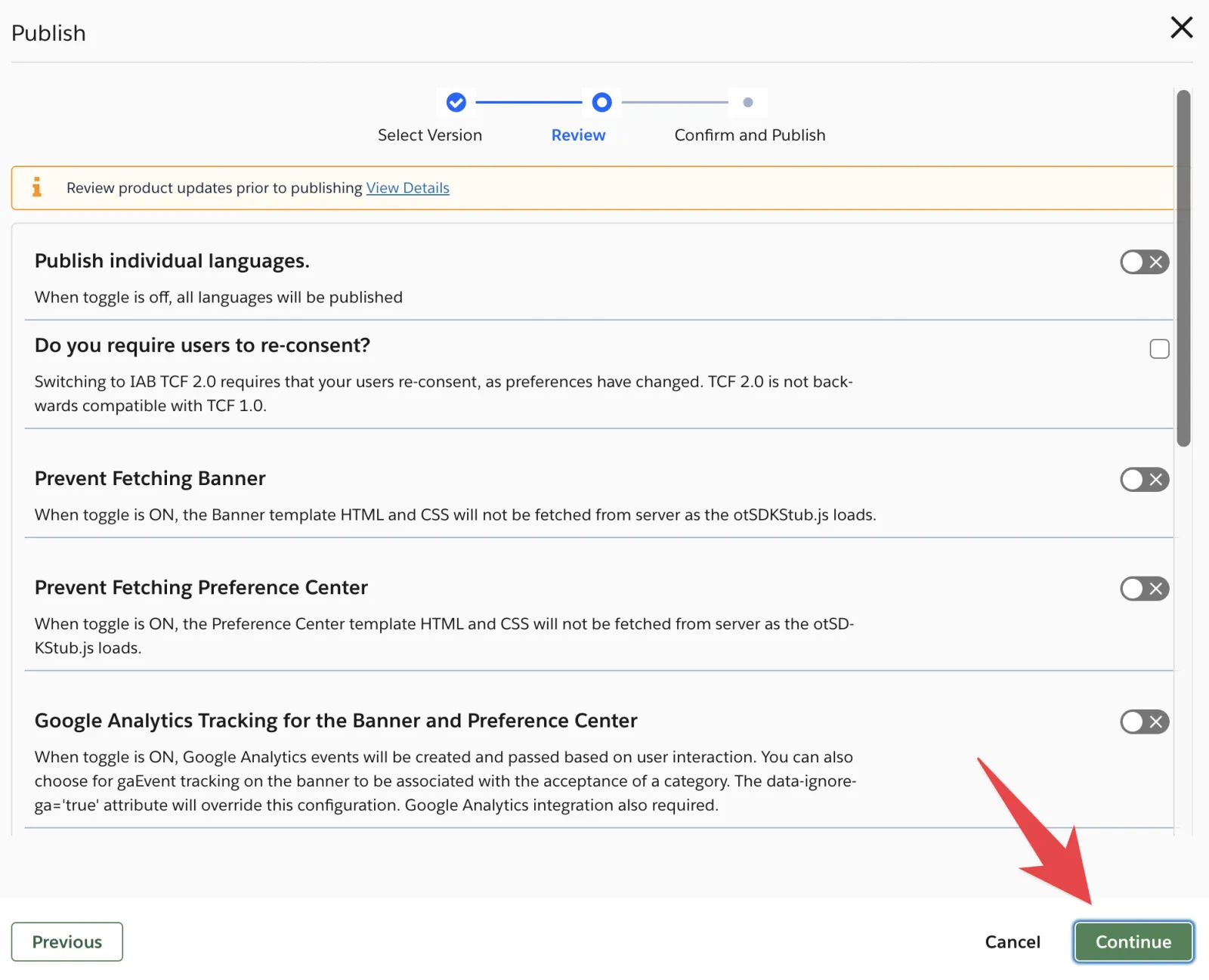
Ensuite sélectionner publication de la preview et puis “Publish”
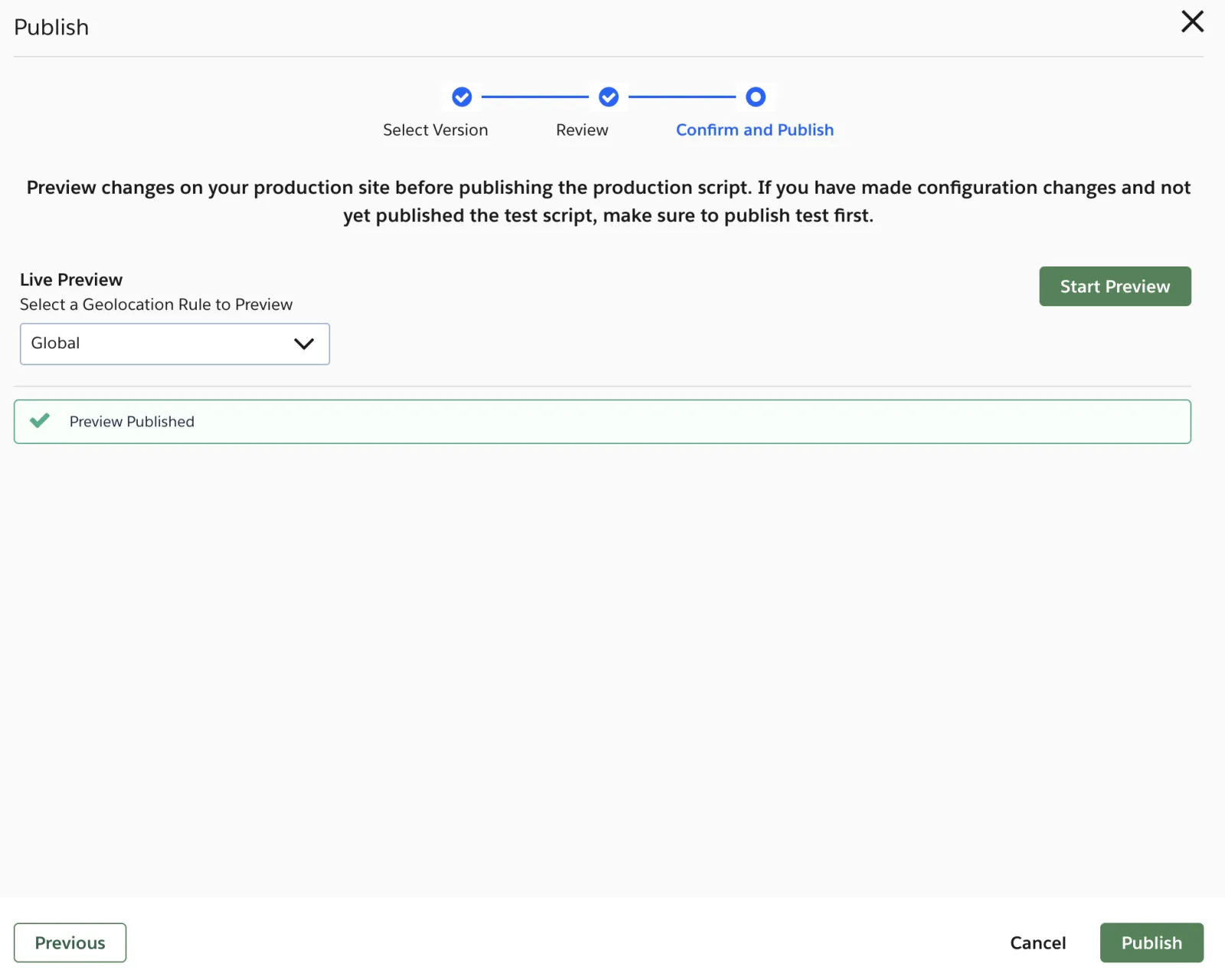
Attention, l’implémentation n’est pas terminé. Retrouvez dans l’étape 6, ce qui est manquant !
Contrairement à d’autres CMP, OneTrust n’activera pas la balise “default”.
Elle activera uniquement la balise “gtag update” :
gtag('consent', 'update', {
  'ad_storage': 'denied',
  'ad_user_data': 'denied',
  'ad_personalization': 'denied',
  'analytics_storage': 'denied'
});
De fait, pour l’option Basic ou l’option Advanced, vous devrez dans tous les cas compléter votre implémentation avec une intervention dans Google Tag Manager ou en dur.
Il faudra ajouter la balise “default”.
Si vous choisissez le mode “Basic”, l’ensemble de vos tags doivent être conditionnés au choix de l’utilisateur.
Normalement, vous devriez déjà être dans cette situation si vous avez déjà réalisé la mise en conformité.
Cela signifie que soit dans votre Google Tag Manager soit en dur, vos balises Google Ads et Google Analytics ne se déclenchent pas si les utilisateurs :
Toutefois, l’installation du Consent Mode via OneTrust nécessite d’ajouter la balise “default” via Google Tag Manager ou en dur !
Si vous souhaitez activer l’option en dur, c’est relativement “simple”.
Il conviendra de placer dans les balises
au-dessus de votre traceur “gtag” la balise suivante :<script>
// Définir dataLayer et la fonction gtag.
window.dataLayer = window.dataLayer || [];
function gtag(){dataLayer.push(arguments);}
// Définir le consentement par défaut à "refusé" en tant que valeur de remplacement
// Déterminer les valeurs réelles en fonction de vos propres besoins
gtag('consent', 'default', {
'ad_storage': 'denied',
'ad_user_data': 'denied',
'ad_personalization': 'denied',
'analytics_storage': 'denied'
});
</script>
Ici les valeurs sont par défaut en “denied” elles devront être automatiquements passés en “granted” si les utilisateurs ont accepté les cookies.
Voici un code développé permettant de rentrer dans les spécificités des consentements des utilisateurs en vérifiant le cookie de OneTrust :
// Définir dataLayer et la fonction gtag.
window.dataLayer = window.dataLayer || [];
function gtag(){dataLayer.push(arguments);}

// Initialiser un objet pour stocker les consentements
var consentUpdates = {
  'ad_storage': 'denied',
  'ad_user_data': 'denied',
  'ad_personalization': 'denied',
  'analytics_storage': 'denied'
};

// Vérifier si les cookies OneTrust contiennent les valeurs nécessaires
var oneTrustCookie = document.cookie.match('(^|;)\\s*OptanonConsent=([^;]+)');
if (oneTrustCookie) {
  var oneTrustValue = decodeURIComponent(oneTrustCookie.pop());
  // Vérifier si le cookie OneTrust contient l'une des valeurs spécifiques
  if (oneTrustValue.indexOf('C0001') !== -1 || oneTrustValue.indexOf('C0002') !== -1 || oneTrustValue.indexOf('C0003') !== -1 || oneTrustValue.indexOf('C0004') !== -1 || oneTrustValue.indexOf('C0005') !== -1) {
    // Mettre à jour les consentements en fonction des valeurs du cookie OneTrust
    if (oneTrustValue.indexOf('C0004:1') !== -1) {
      consentUpdates['ad_storage'] = 'granted';
      consentUpdates['ad_user_data'] = 'granted';
      consentUpdates['ad_personalization'] = 'granted';
    }
    if (oneTrustValue.indexOf('C0002:1') !== -1) {
      consentUpdates['analytics_storage'] = 'granted';
    }
  }
}

// Mettre à jour les consentements en utilisant une seule appel à gtag
gtag('consent', 'default', consentUpdates);

// Si la valeur n'est pas trouvée ou si les conditions ne sont pas remplies, le consentement par défaut reste inchangé (refusé)
Rendez-vous dans votre conteneur Google Tag Manager et créer un nouveau tag :
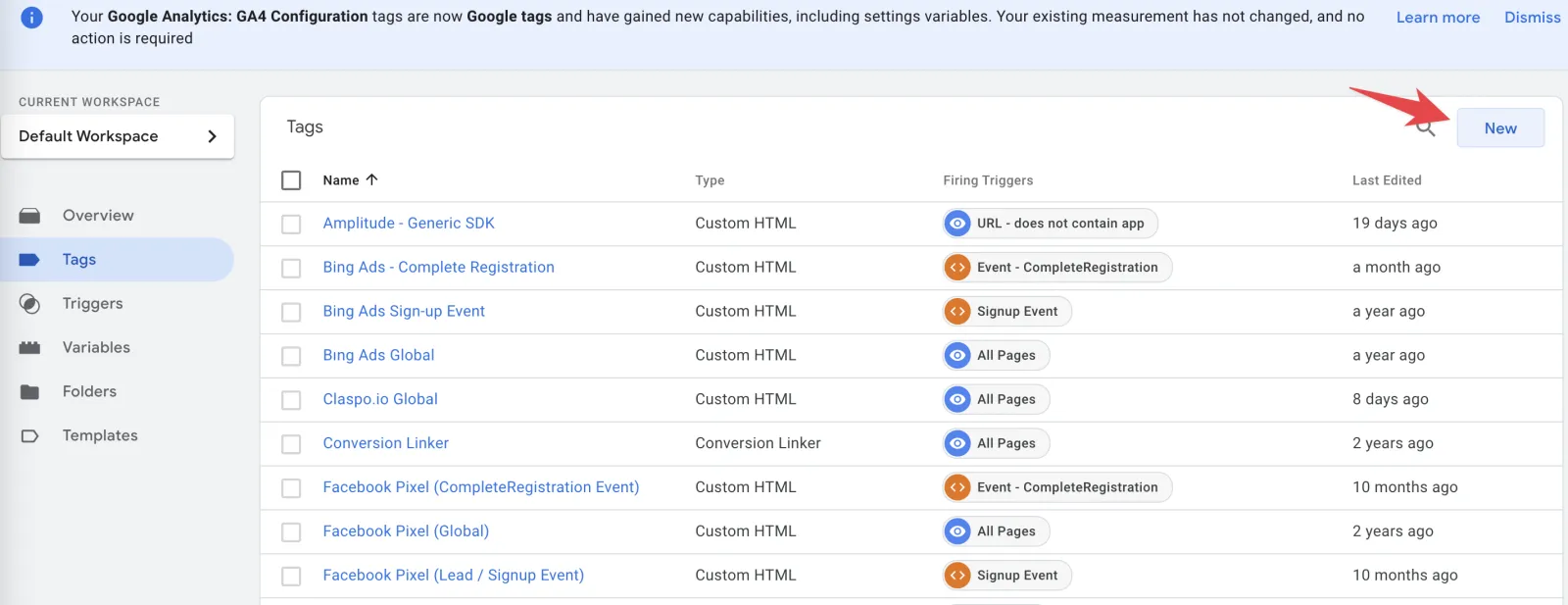
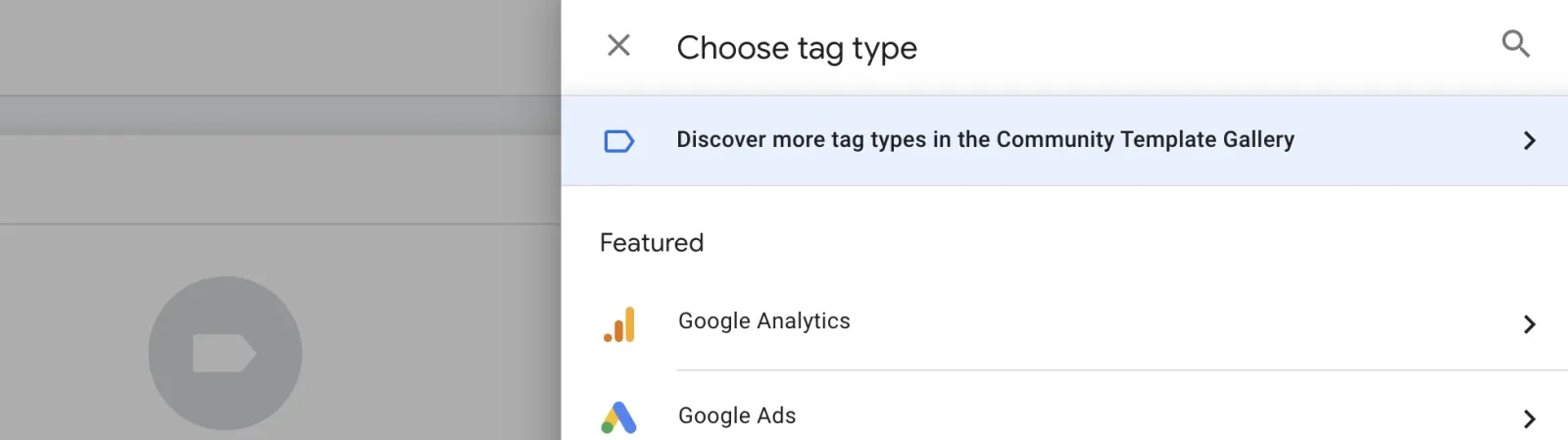
Sélectionnez “Discover more tag types in the Community Template” :
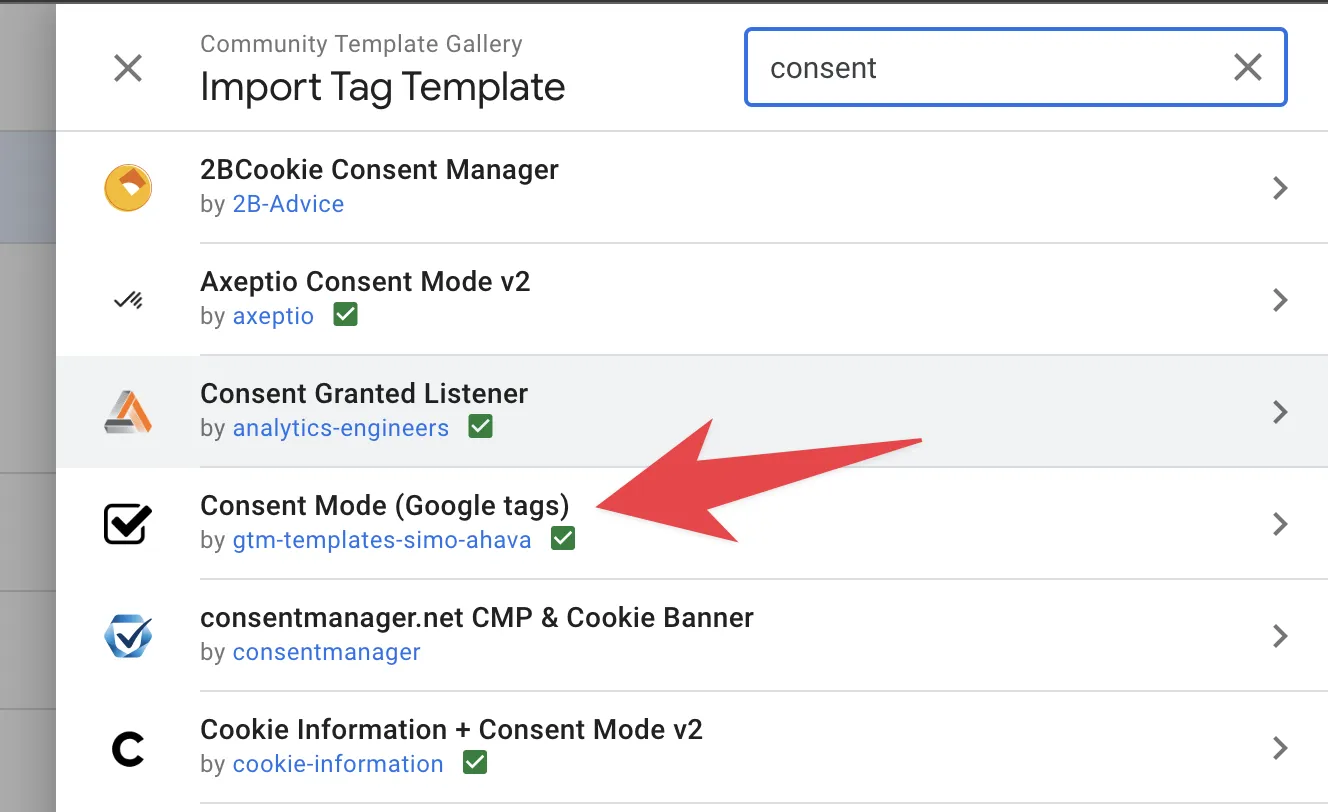
Sélectionnez le module Consent Mode (Google tags) de Simo Ahava :
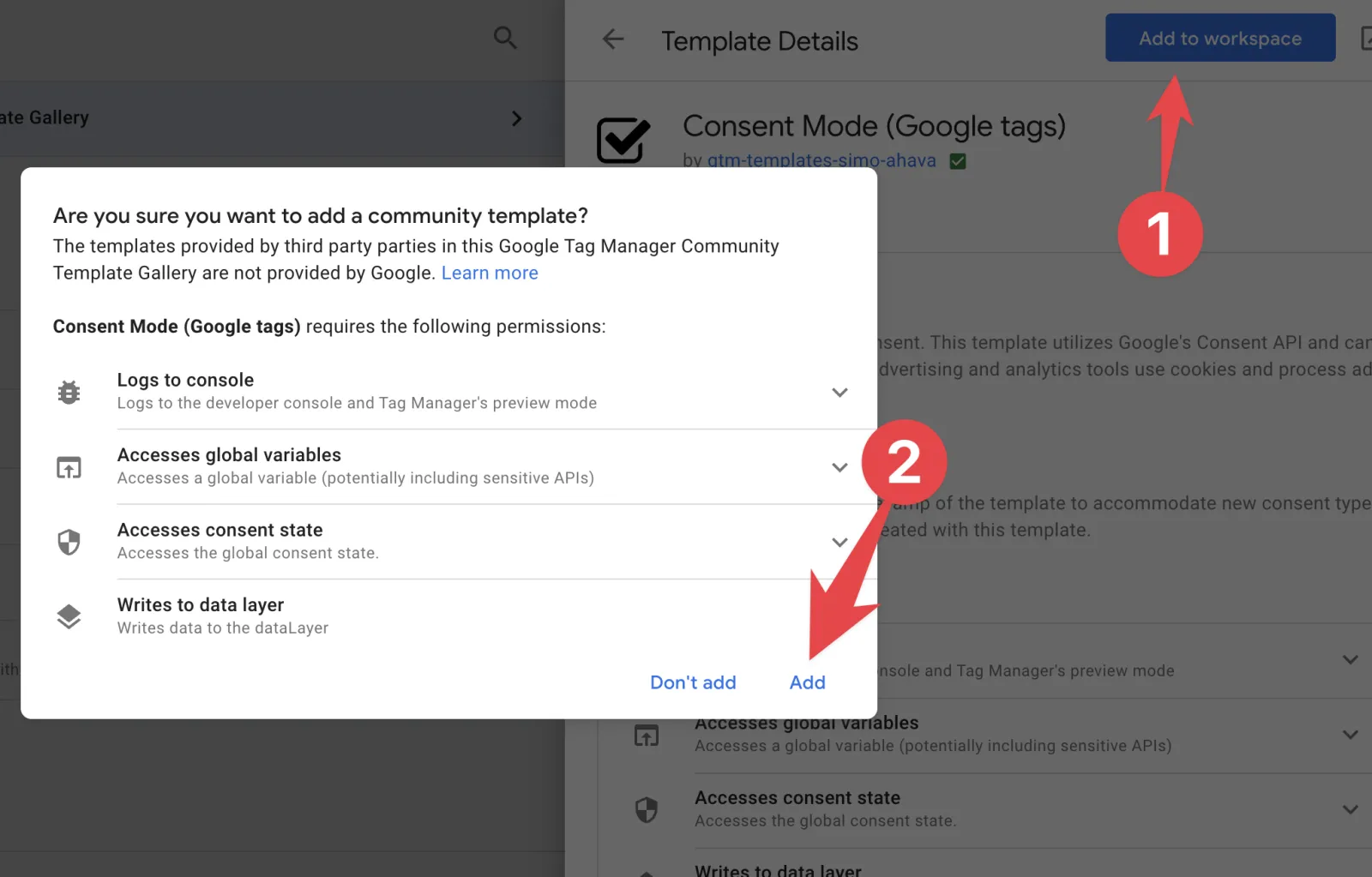
Ajoutez les éléments :
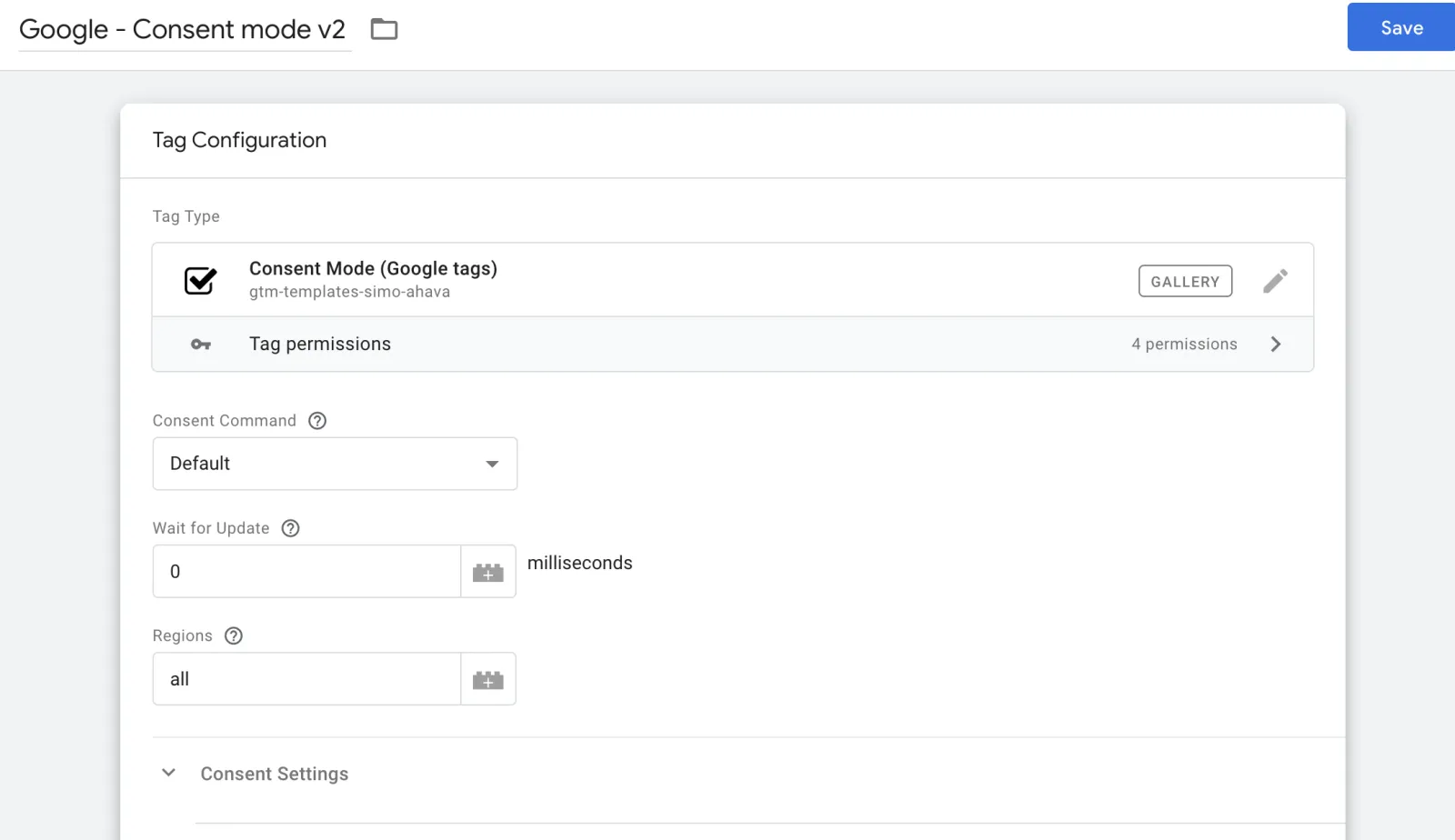
Intitulez votre nouveau tag : “Google - Consent mode v2”
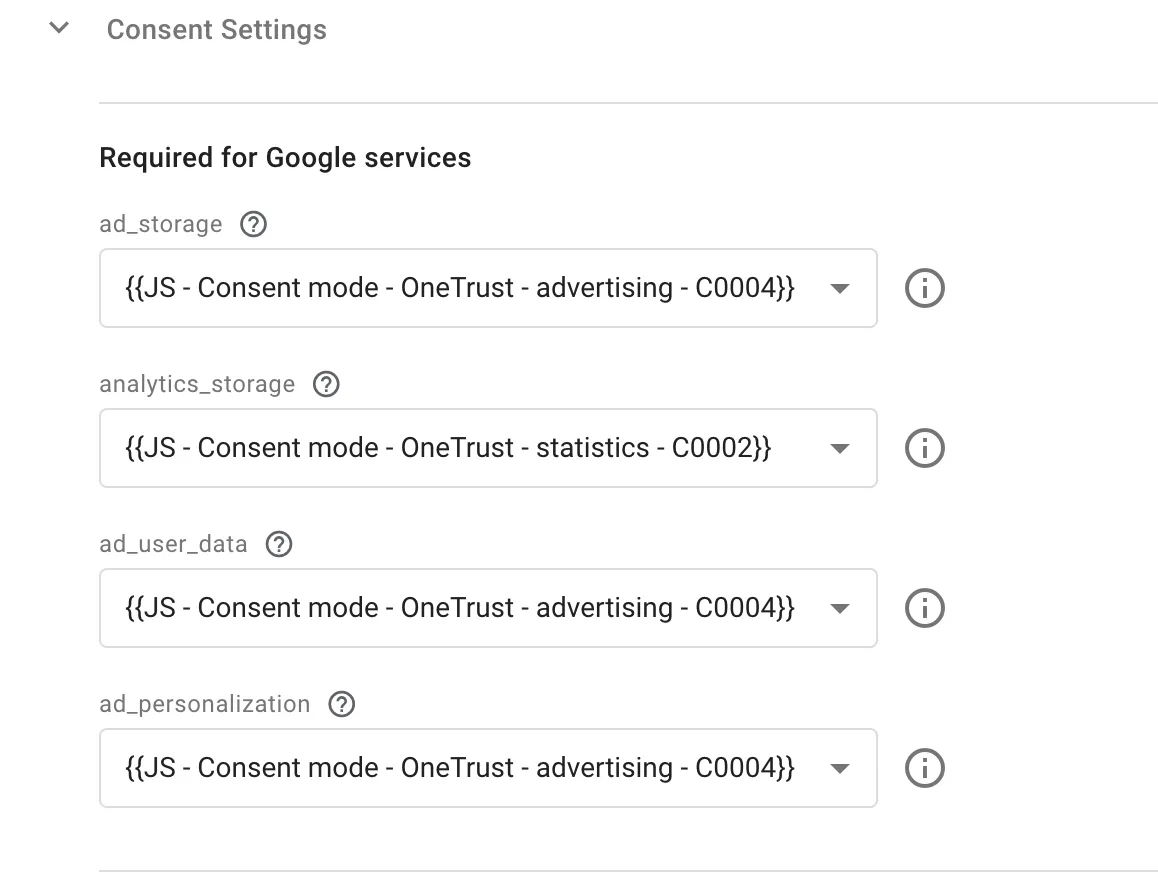
Ensuite, rendez-vous dans la configuration des “Consent Settings” :
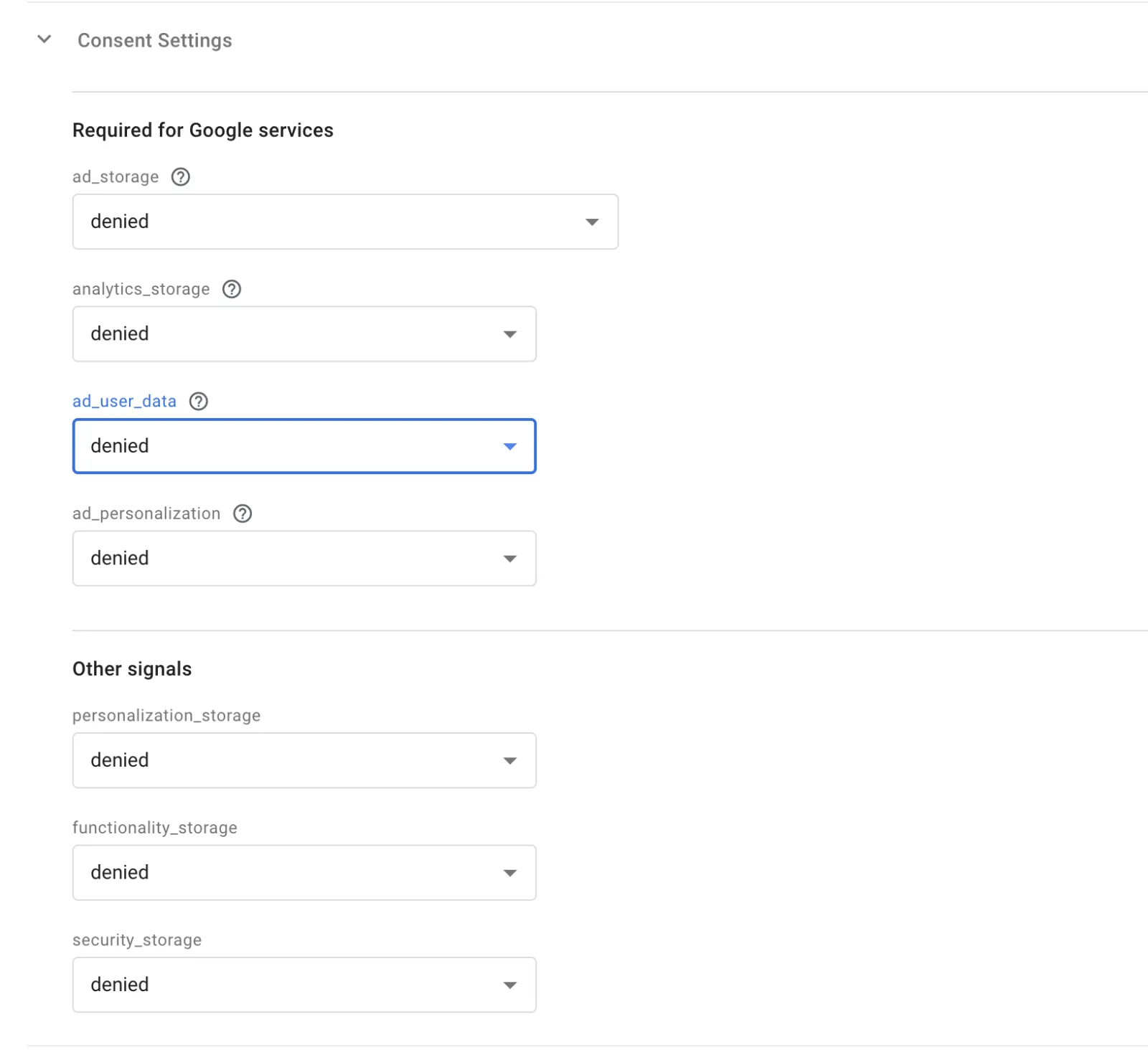
De là, vous devrez créer une nouvelle variable dédiée pour la partie publicitaire et une autre pour la partie statistique.
Tag Expert a fait le travail pour vous :
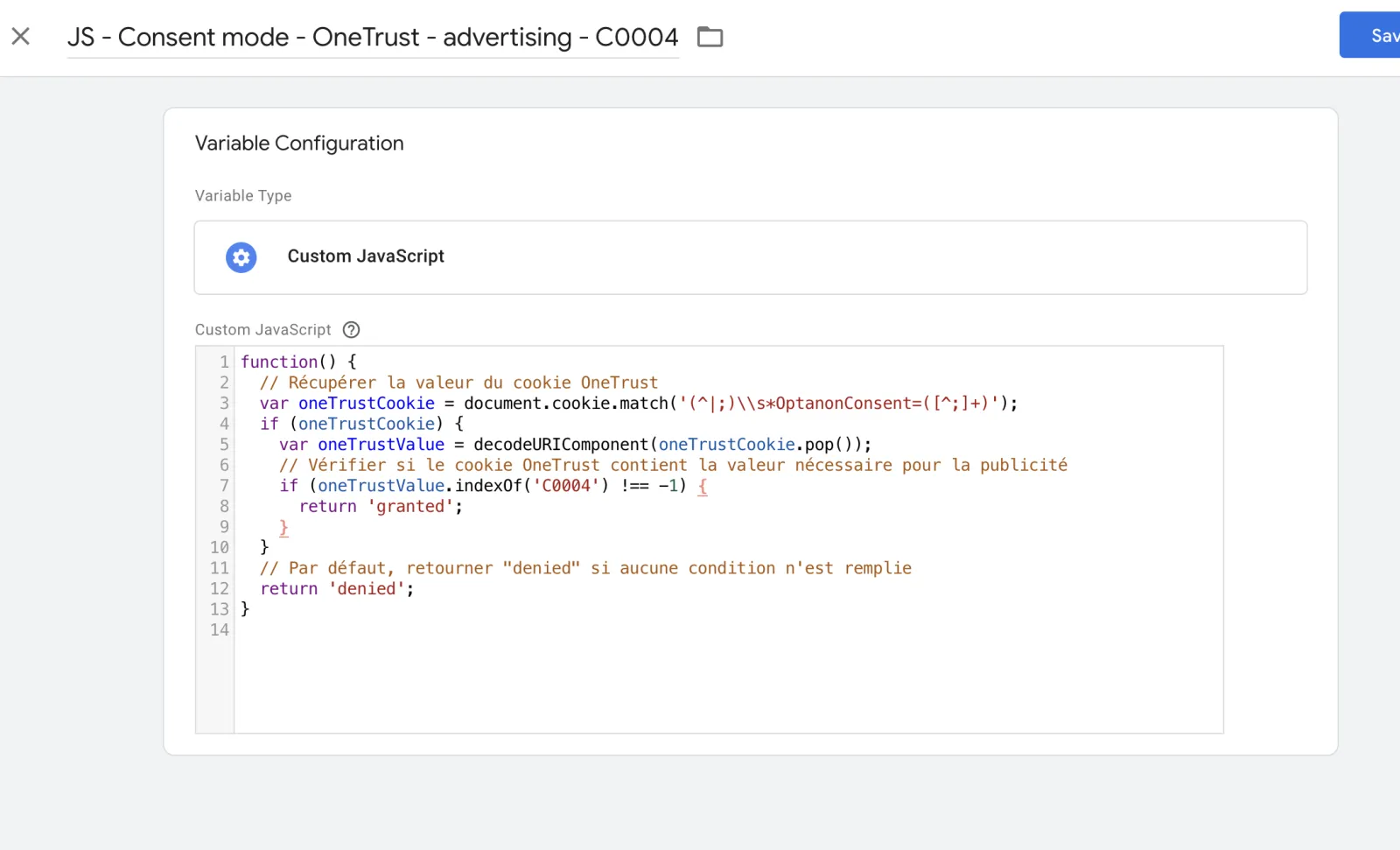
Custom JavaScript pour la publicité :
function() {
  // Récupérer la valeur du cookie OneTrust
  var oneTrustCookie = document.cookie.match('(^|;)\\s*OptanonConsent=([^;]+)');
  if (oneTrustCookie) {
    var oneTrustValue = decodeURIComponent(oneTrustCookie.pop());
    // Vérifier si le cookie OneTrust contient la valeur nécessaire pour la publicité
    if (oneTrustValue.indexOf('C0004:1') !== -1) {
      return 'granted';
    }
  }
  // Par défaut, retourner "denied" si aucune condition n'est remplie
  return 'denied';
}
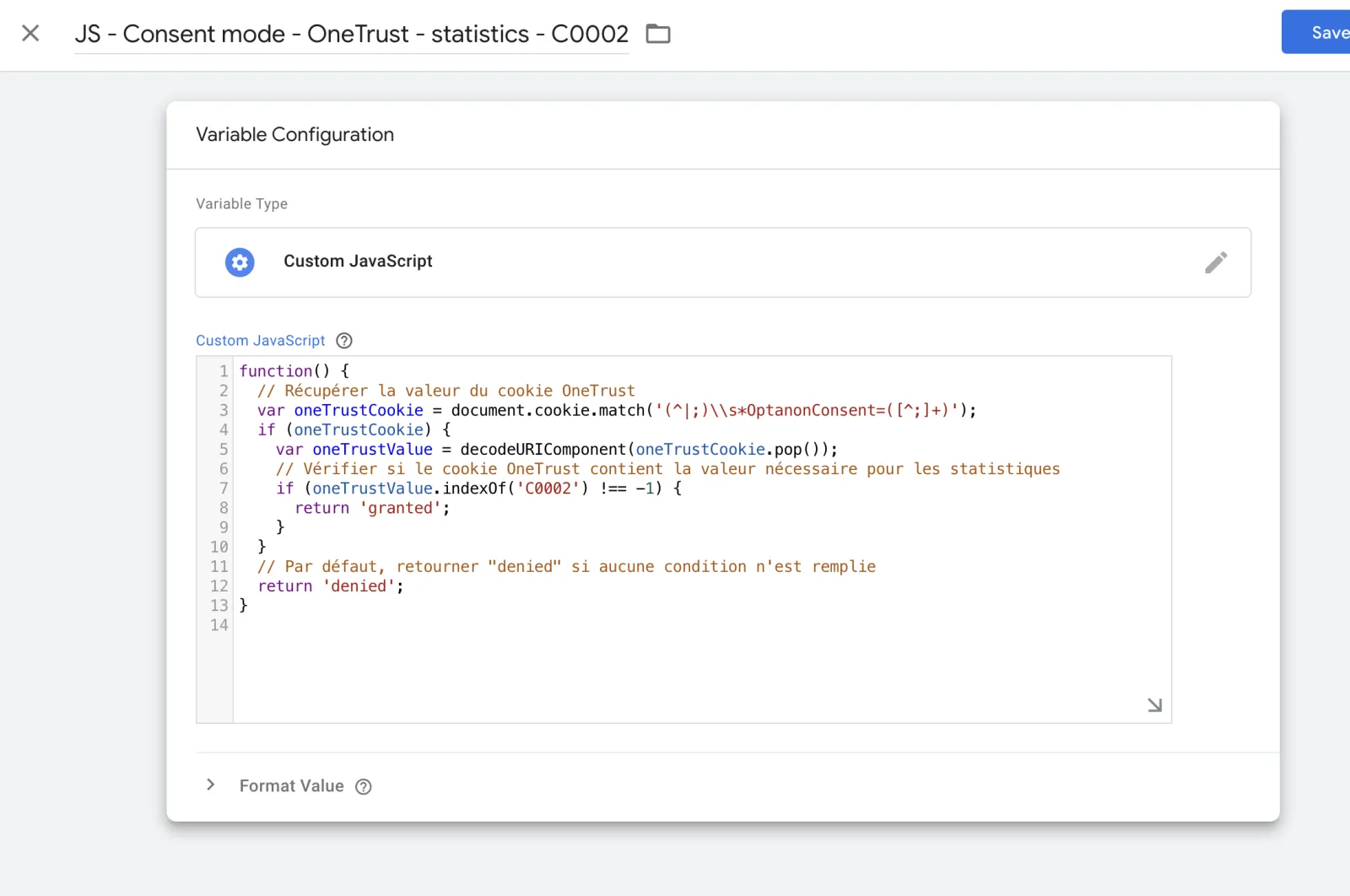
Custom JavaScript pour la partie statistique :
function() {
  // Récupérer la valeur du cookie OneTrust
  var oneTrustCookie = document.cookie.match('(^|;)\\s*OptanonConsent=([^;]+)');
  if (oneTrustCookie) {
    var oneTrustValue = decodeURIComponent(oneTrustCookie.pop());
    // Vérifier si le cookie OneTrust contient la valeur nécessaire pour les statistiques
    if (oneTrustValue.indexOf('C0002:1') !== -1) {
      return 'granted';
    }
  }
  // Par défaut, retourner "denied" si aucune condition n'est remplie
  return 'denied';
}
Vous devriez vous retrouver avec une configuration comme celle-ci :
Pour les autres “Signals”, nous vous laissons réutiliser les scripts fournis et l’adapter en fonction des besoins. N’hésitez pas à nous contacter si vous avez des questions ou des doutes.
Ajoutez le déclencheur “Consent Initialization” :

Et vous êtes GOOD TO GO pour publier votre version GTM !
Si vous choisissez l’option “Advanced”, il faudra déconditionner l’ensemble de vos tags pour lequel vous souhaitez activer le mode “Advanced”.
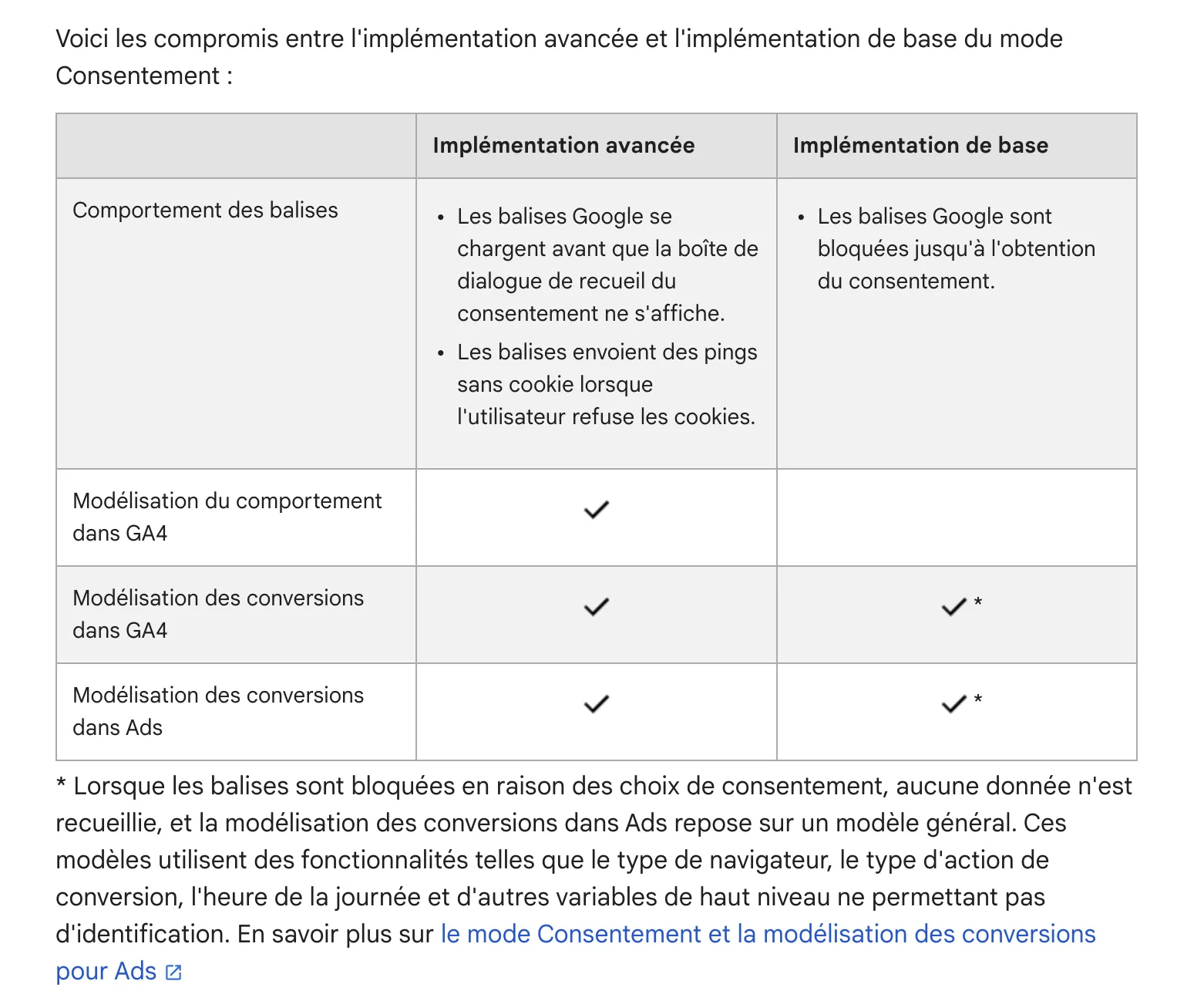
Est-il possible d’avoir Google Ads en mode Basic et d’avoir Google Analytics en mode Advanced ? Techniquement oui c’est possible. En lisant la documentation de Google, je ne vois pas de contre-indication ou d’éventuels problèmes sur les modélisations de chacun. N’hésitez pas à me contacter pour me donner votre avis sur la question.
Après avoir mis en place le Consent Mode, vous devriez vérifier son fonctionnement sur votre site.
Utilisez l'outil d'inspection de votre navigateur pour vérifier que les codes de suivi sont correctement déclenchés et que le consentement de l'utilisateur est bien pris en compte. C’est parti !
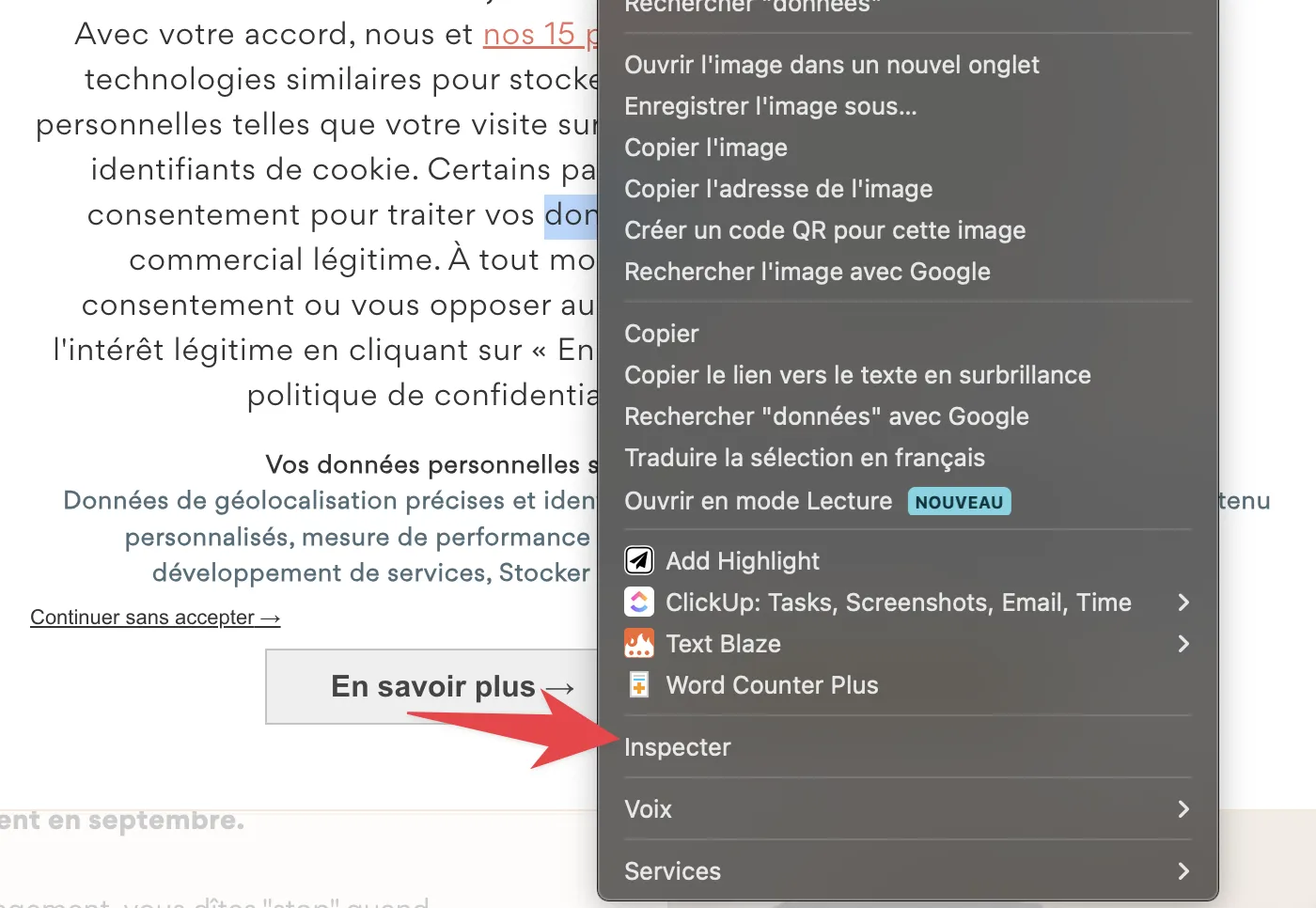
dataLayer puis entrée sur le clavier
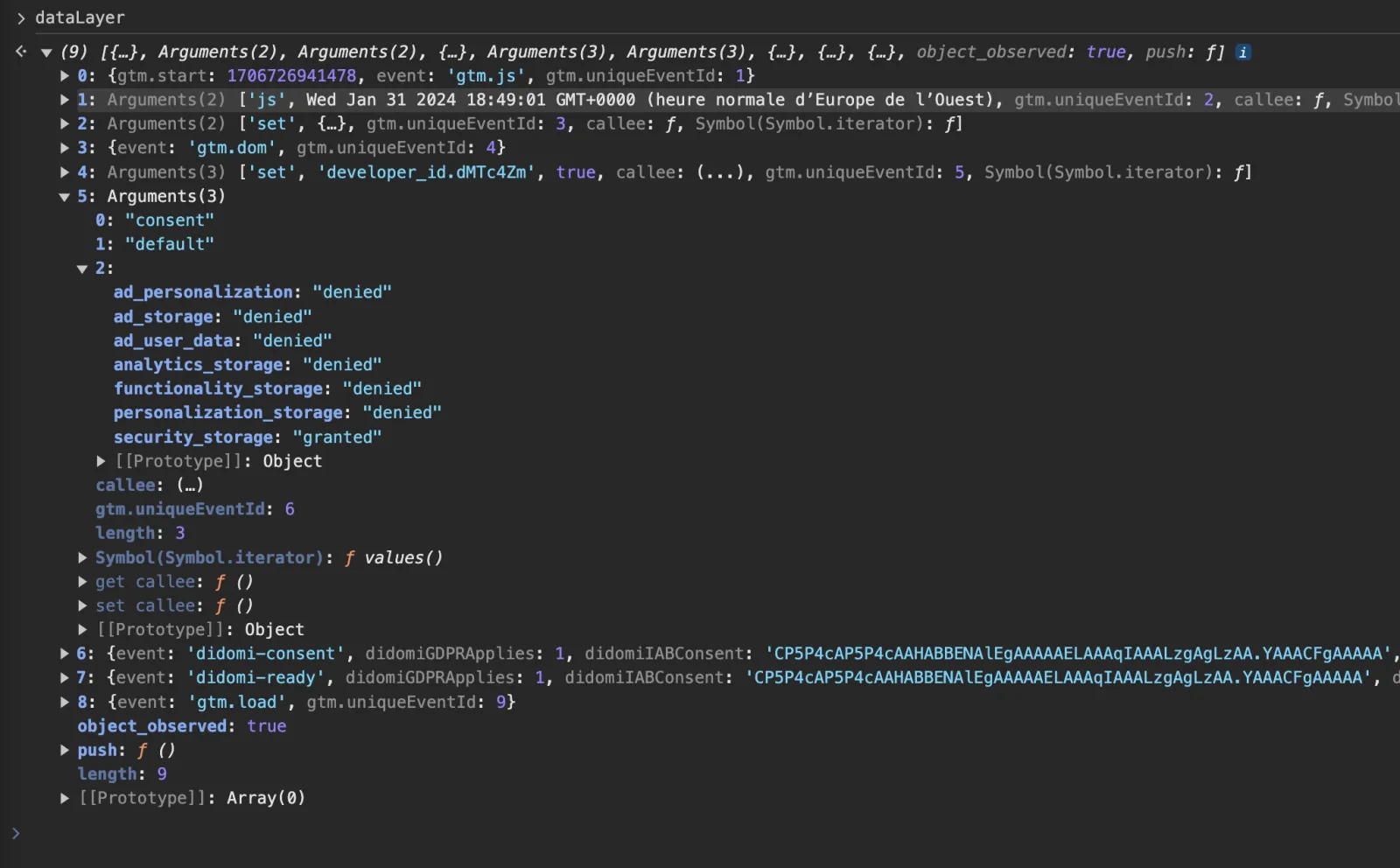
‘consent’, ‘default’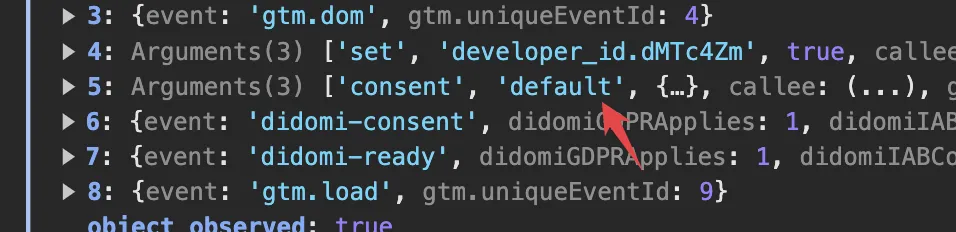
Vérifiez que vous avez une seule et unique ligne ‘consent’, ‘default’ et vérifier que vous avez toutes les variables présentes dans le dataLayer
A ce stade, dans le mode Advanced, vous pouvez d’ores et déjà vérifier si un “hit” network est correctement parti avec les valeurs de consentement :
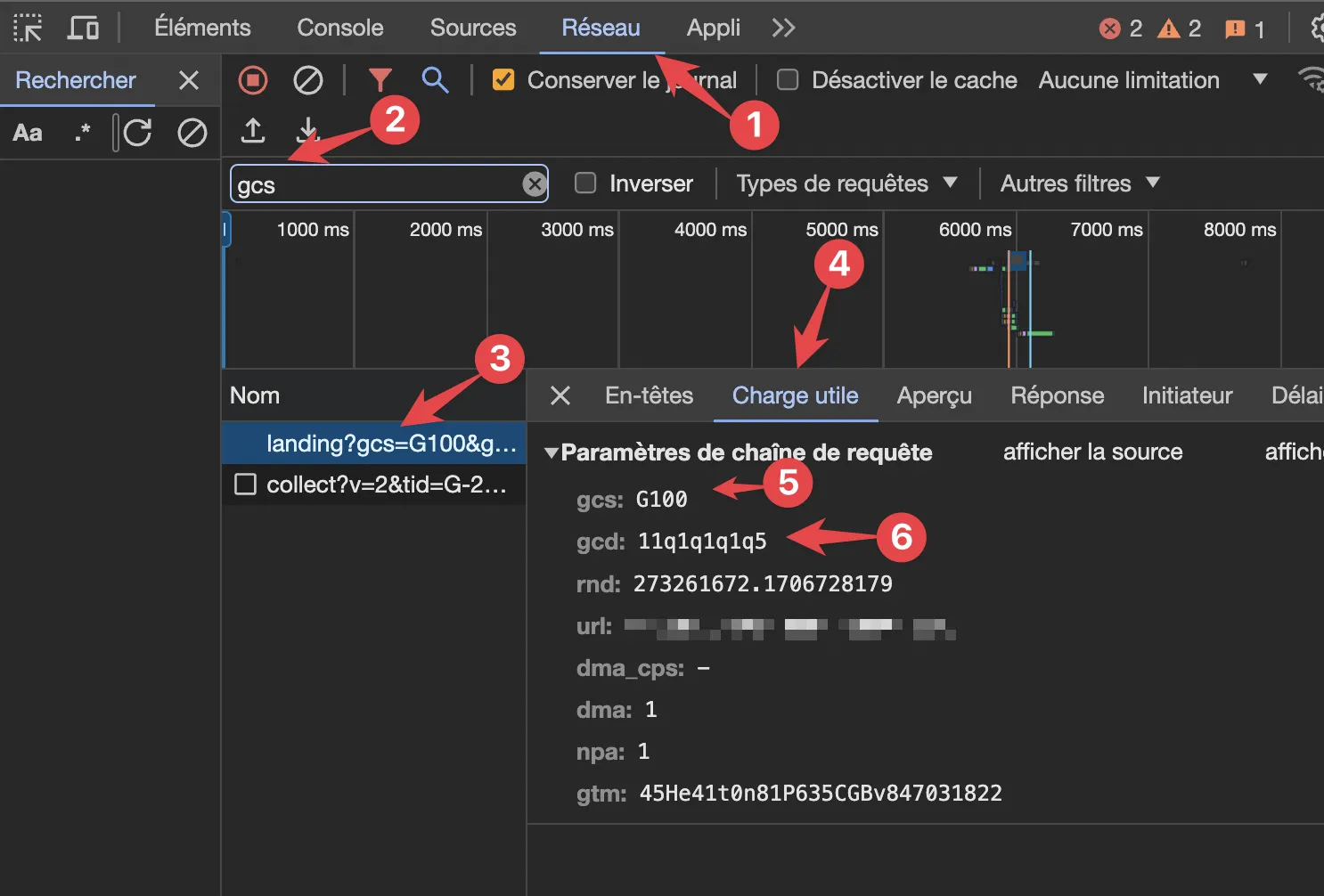
gcs ; gcd
Explication “je fais confiance à Tag Expert” : si vous ne voyez pas de “l” dans la valeur de gcd, c’est que le consent mode v2 a bien été déclaré pour ce premier chargement de pages. Vous êtes bons.Explication technique : SimoAhava dans son article explique très bien la signification des éléments pour lequel nous ne rentrerons pas dans le détail ici. (Lien vers l’article de blog : https://www.simoahava.com/analytics/consent-mode-v2-google-tags/#how-do-i-read-network-requests)
OK maintenant, vous pouvez accepter la bannière de cookies ou vous pouvez refuser (ou continuez sans accepter”. Dans notre exemple, nous allons accepter la bannière.
Vous devriez désormais avoir consent push dans votre dataLayer si vous réeffectuez le process de l’étape 3
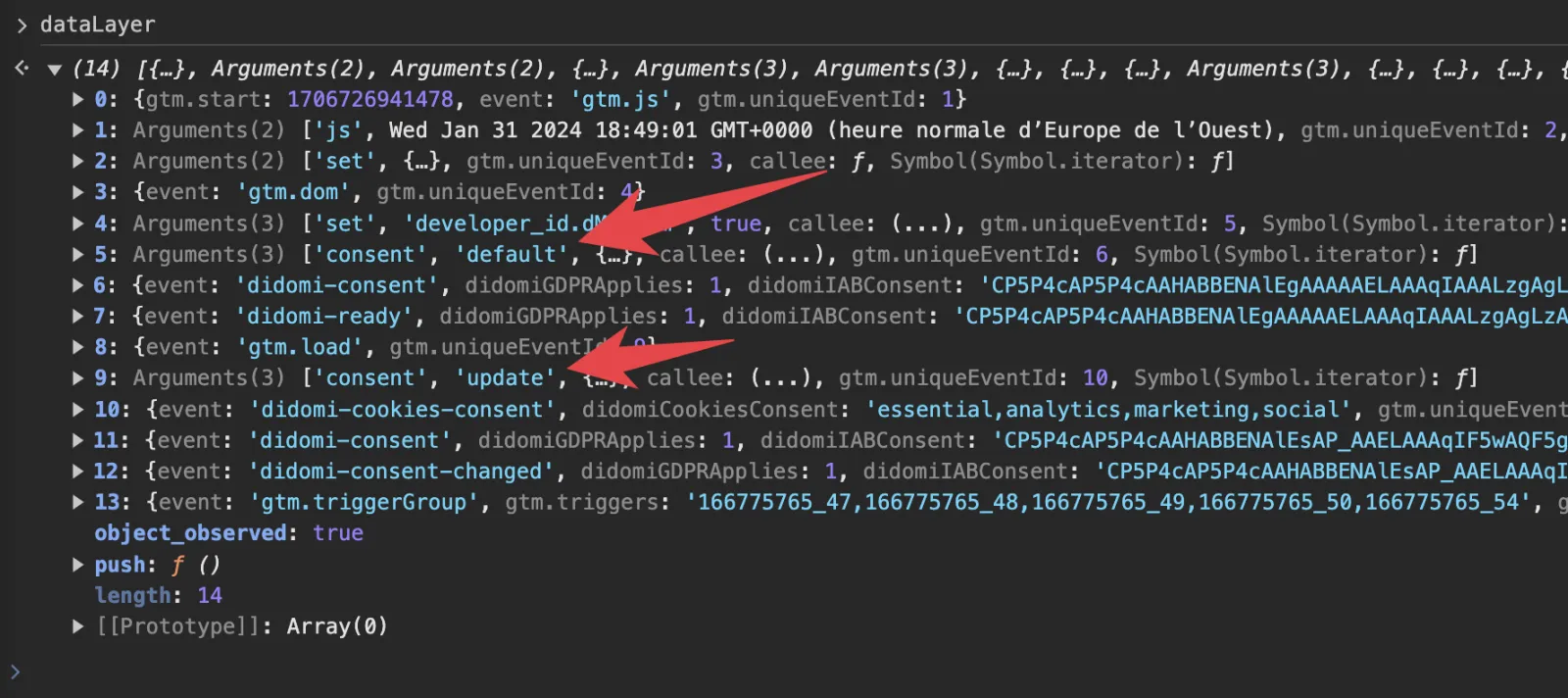
Ici, nous relevons le push numéro 9 correspondant à “update” - en effet, nous venons d’accepter les cookies. Un update de consentement a été envoyé à Google.
Nous ouvrons la ligne 9 pour vérifier les informations envoyées :
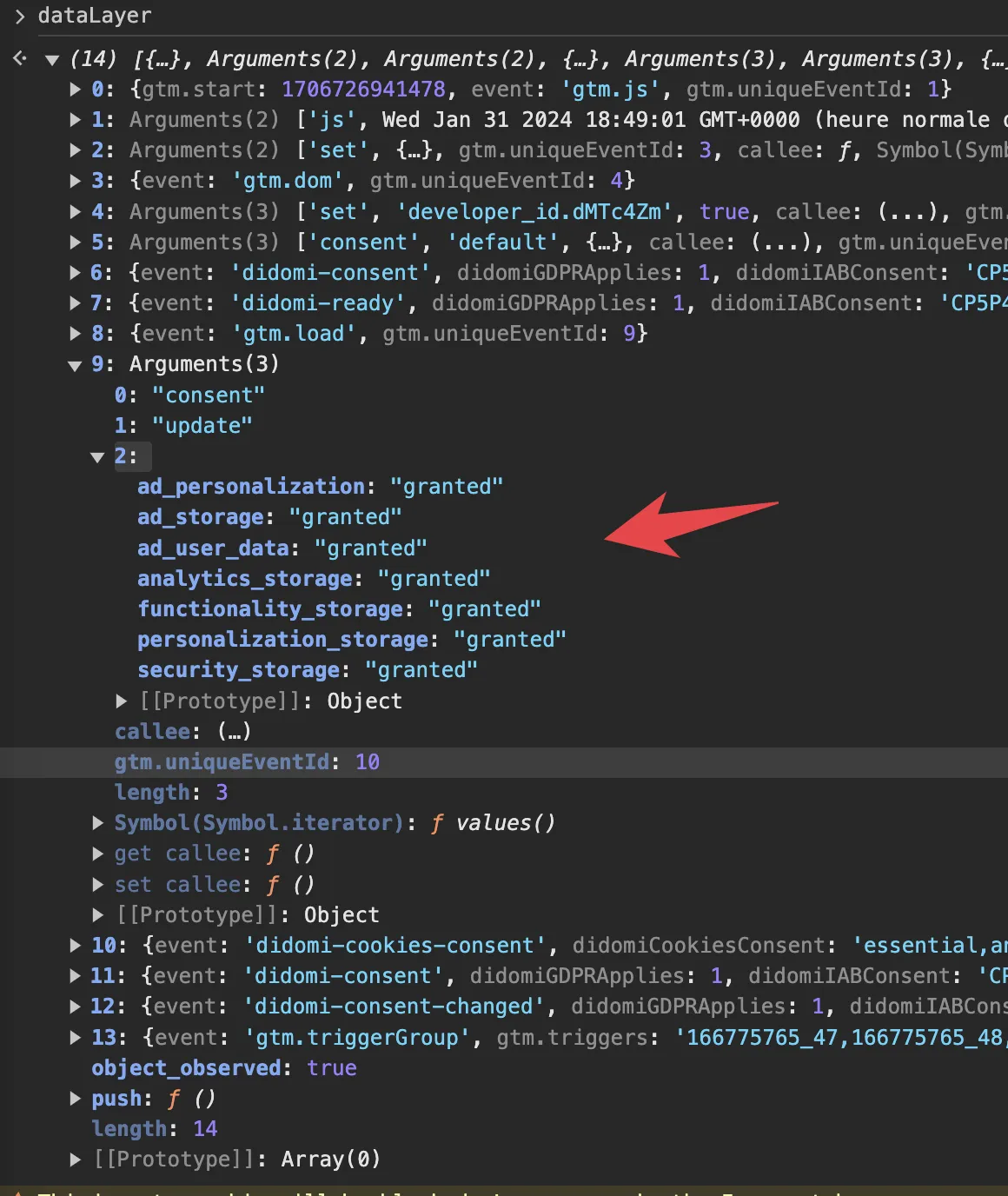
Attention, si vous trouvez plusieurs lignes avec ”consent”, “update” alors que vous n’avez effectué qu’une seule action de mise à jour, cela signifie qu’un problème s’est glissé dans votre implémentation.
Il faudra vérifier que vous n’ayez pas d’autres tags de consent mode activés sur votre environnement.
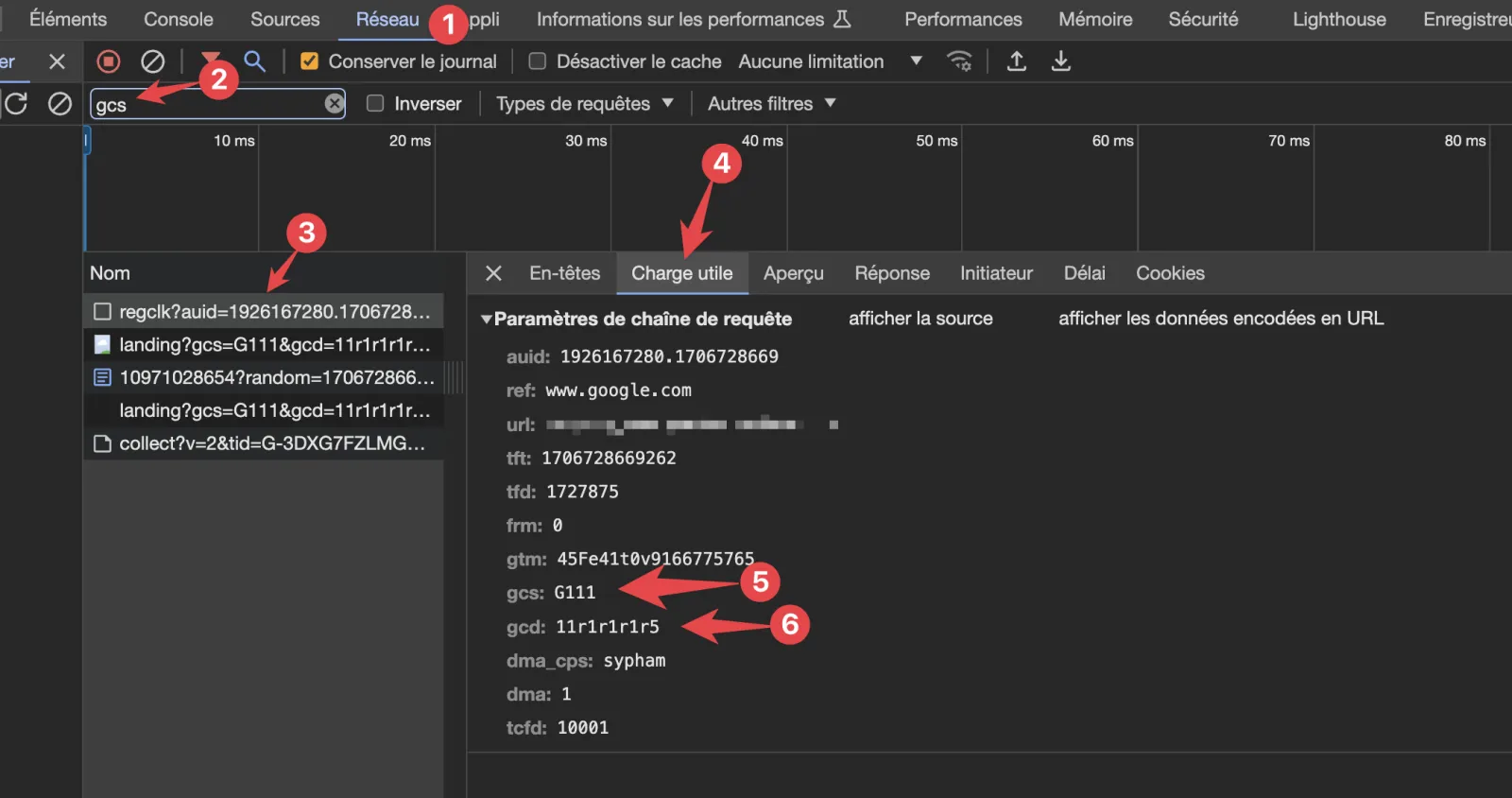
11r1r1r1r5 ou 13r3r3r3r5Explication technique : Simo Ahava dans son article explique très bien la signification des éléments pour lequel nous ne rentrerons pas dans le détail ici. (Lien vers l’article de blog : https://www.simoahava.com/analytics/consent-mode-v2-google-tags/#how-do-i-read-network-requests)
En suivant ces étapes, vous pouvez mettre en place le Consent Mode de Google v2 avec OneTrust de manière efficace et conforme aux réglementations. Cela vous permettra de garantir la conformité de votre entreprise avec le DMA et d'assurer une expérience utilisateur respectueuse de la vie privée.
Vous préférez déléguer l'installation ou faire vérifier la vôtre ? Découvrez comment nous installons le Consent Mode v2 sans perdre vos conversions, ou réservez un diagnostic gratuit.
Vous voulez que nous vérifiions ou mettions en place cette configuration chez vous ? Notre équipe peut s'en charger de bout en bout.
Discuter avec un expert