Besoin d'aide ?
Contactez-nous
Nous aidons les entreprises de toutes tailles à piloter leur activité avec des données fiables.


Nous aidons les entreprises de toutes tailles à piloter leur activité avec des données fiables.
Nous aidons les entreprises de toutes tailles à piloter leur activité avec des données fiables.
Firebase Analytics enregistre automatiquement une vue à chaque changement de classe native à l'écran. Dans une application React Native, ces classes sont souvent des conteneurs techniques (MainActivity, RNSScreen) qui gonflent le total des vues dans GA4. Excluez-les de vos rapports avec une seule expression régulière, puis désactivez le suivi automatique au profit d'événements screen_view nommés selon vos vrais écrans.

Les points à retenir avant de diffuser un total de vues d'écran issu de Firebase Analytics.
Votre application mobile affiche dans GA4 un nombre de vues qui paraît trop beau, et le rapport des écrans contient des lignes au nom étrange comme MainActivity ou RNSScreen. Ce ne sont pas des écrans que vos utilisateurs ont choisi de consulter. Firebase Analytics enregistre automatiquement une vue à chaque changement de classe native à l'écran, et dans une application React Native ces classes sont souvent des conteneurs techniques. Vous excluez d'abord ces valeurs de vos rapports avec une expression régulière, puis vous remplacez le suivi automatique par des événements screen_view nommés selon vos vrais écrans.
Firebase Analytics compte une vue à chaque transition entre deux classes natives, pas à chaque écran tel que l'utilisateur le perçoit. D'après la documentation Firebase sur la mesure des vues d'écran, le SDK suit automatiquement le nom de la classe active à l'écran (un UIViewController sur iOS, une Activity sur Android). À chaque transition, le SDK consigne un événement screen_view et renseigne le paramètre firebase_screen_class avec ce nom de classe.
Dans une application native classique, chaque écran a sa propre classe (un écran de menu, un écran de panier), et les rapports restent exploitables. Firebase prend d'ailleurs l'exemple de menuViewController ou MenuActivity. Les ennuis commencent quand la classe active ne correspond à aucun écran métier.
Firebase Analytics est le SDK qui collecte les données dans l'application, et GA4 est l'interface où vous les lisez. Une application suivie avec Firebase alimente un flux de données d'application dans une propriété GA4. C'est donc dans les rapports GA4 que les vues gonflées apparaissent.
Une application React Native ne crée pas une classe native par écran. La navigation se fait en JavaScript, à l'intérieur d'un petit nombre de conteneurs natifs. La page de React Native Firebase consacrée au suivi des écrans le dit sans détour : « Standard React Native applications run inside a single Activity / ViewController, meaning any screen changes won't be tracked by the native Firebase SDKs. »
Le SDK voit donc les classes de ces conteneurs. Côté Android, c'est l'activité principale du projet, souvent MainActivity. Quand l'application utilise la bibliothèque react-native-screens, qui expose des conteneurs de navigation natifs à React Native, d'autres classes natives entrent et sortent de l'écran pendant la navigation. Le suivi automatique les enregistre comme des écrans à part entière.
Vous comptez donc des vues en trop, puisque chaque apparition d'un conteneur technique s'ajoute aux vues que votre code envoie peut-être déjà pour les vrais écrans. L'analyse écran par écran se brouille aussi. Les événements déclenchés sur un vrai écran peuvent se retrouver rattachés à la classe technique active à ce moment-là.
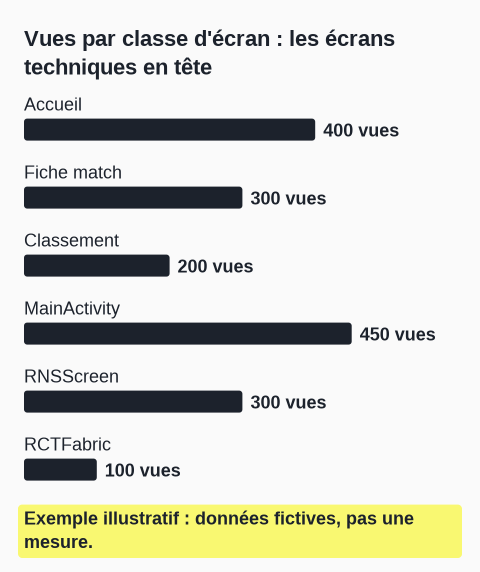
Prenons un exemple illustratif, avec des données fictives. Dans le rapport des écrans d'une application React Native, trois classes techniques (450, 300 et 100 vues, soit 850 au total) pèsent presque autant que les trois vrais écrans (400, 300 et 200 vues, soit 900).
Nous travaillons avec une organisation qui gère une application mobile pour un réseau de clubs. Lors d'une séance de restitution en octobre 2026, nous avons présenté les rapports de la propriété GA4 de l'application une fois les écrans techniques exclus. « On a plus ces écrans techniques qui étaient envoyés par Firebase », a résumé notre consultant pendant la séance. Les lignes restantes correspondaient aux pages de l'application réellement visitées par les utilisateurs.
Sur toute application suivie avec Firebase, nous recommandons trois réflexes.
Le second graphique reprend ce troisième point avec des données fictives. Dans cet exemple illustratif, les vues passent de 1 750 à 900 une fois les écrans techniques exclus, tandis que les utilisateurs actifs passent de 500 à 495.
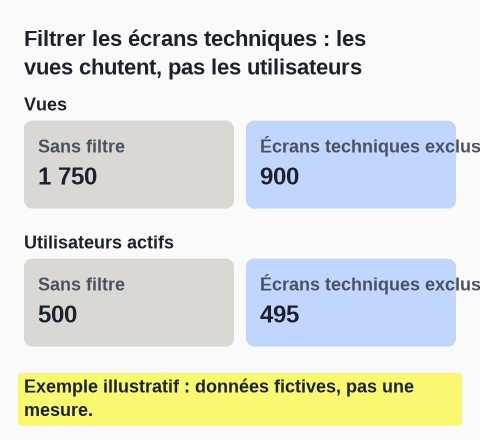
Le nombre d'utilisateurs ne suffit donc pas à détecter le problème. Seul le détail des vues par classe d'écran le montre.
Ouvrez le rapport des pages et écrans de la propriété qui reçoit les données de l'application.
screen_view manuels, la dimension du nom d'écran montre les écrans métier. L'écart entre les deux affichages indique quelle part des vues vient du suivi automatique.La capture ci-dessous vient de l'application de démonstration de Google, un jeu mobile. Affichée par titre de page et classe d'écran, la même liste mélange des noms d'écran envoyés par le code du jeu (game_over, main_menu) et des noms de classes natives iOS et Android (FIRootViewController, MainMenuActivity).
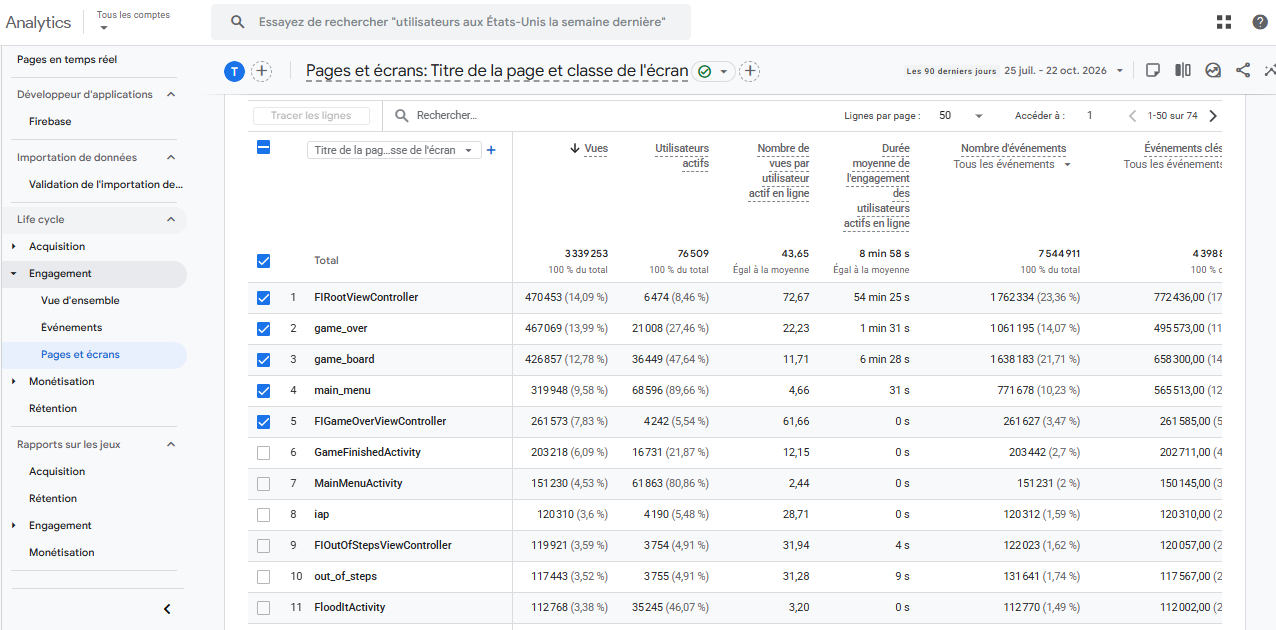
Notez la liste exacte des valeurs techniques avec leur casse. Elle servira à écrire l'expression régulière.
Une seule expression régulière avec l'opérateur | (« ou ») exclut toutes les valeurs techniques en une fois. GA4 accepte les expressions régulières dans les filtres, les segments et les audiences, ce qui évite d'empiler les exclusions une par une.
La plupart des filtres qui ne marchent pas butent sur deux règles de syntaxe, rappelées dans l'aide Google Analytics sur les expressions régulières.
RNS ne trouve que la valeur exacte « RNS », pas « RNSScreen ». Pour viser toutes les valeurs qui commencent par un préfixe, écrivez RNS.*.mainactivity ne trouve pas « MainActivity ».Voici une expression de départ, à adapter aux valeurs relevées dans votre propre rapport.
MainActivity|RNS.*|RCT.*
Dans une exploration, la documentation sur les filtres d'exploration décrit la marche à suivre. Dans la section Filtres, déposez la dimension de classe d'écran, choisissez le type de correspondance par expression régulière qui exclut les valeurs, puis collez l'expression. Vérifiez ensuite que toutes les lignes techniques ont disparu et qu'aucun vrai écran n'a été retiré. Un préfixe trop large comme R.* exclurait aussi un écran métier qui commence par la même lettre.
Pour les rapports standards partagés à toute l'équipe, ajoutez le même filtre dans la personnalisation du rapport et enregistrez-le comme une nouvelle version du rapport. Les lecteurs n'auront plus à refaire le filtre à chaque consultation.
Le filtre de rapport corrige la lecture, la correction à la source corrige la donnée. Les deux se complètent. Le filtre rend l'historique lisible tout de suite, et la correction du tracking évite de traîner le problème dans chaque nouveau tableau de bord.
| Niveau de correction | Ce qu'il change | Effet sur l'historique | Limite | Quand le choisir |
|---|---|---|---|---|
| Filtre dans une exploration | Masque les écrans techniques dans une analyse | Oui, sur toute la période analysée | Propre à l'exploration, à refaire ailleurs | Pour vérifier l'ampleur de l'écart avant tout |
| Filtre enregistré dans un rapport standard | Masque les écrans techniques pour tous les lecteurs du rapport | Oui | Ne s'applique pas aux autres rapports ni aux exports | Pour les chiffres partagés chaque semaine |
| Requête sur l'export BigQuery | Exclut les écrans techniques dans les tables lues par vos tableaux de bord | Oui, sur la période exportée | Demande l'export BigQuery actif | Quand plusieurs outils lisent les mêmes données |
Désactivation du suivi automatique et screen_view manuel |
Supprime les vues techniques à la collecte et nomme les vrais écrans | Non, seulement après la mise en production | Demande une version de l'application | Dès qu'une nouvelle version de l'application est prévue |
La documentation Firebase décrit la désactivation. Sur iOS, vous définissez FirebaseAutomaticScreenReportingEnabled sur NO dans le fichier Info.plist. Sur Android, un paramètre se place dans la balise <application> du fichier AndroidManifest.xml. La même page précise que les événements screen_view manuels peuvent être envoyés que le suivi automatique soit activé ou non.
Côté React Native, la page de React Native Firebase sur le suivi des écrans montre comment brancher la méthode logScreenView sur le conteneur de navigation de React Navigation. Chaque changement d'écran envoie alors un screen_view avec le nom de l'écran tel que vous l'avez défini dans votre code, et non le nom d'une classe native.
Une fois le tracking corrigé, une prochaine version de l'application peut très bien réintroduire une classe technique. Nous recettons donc les vues d'écran à chaque version, comme n'importe quel autre événement.
screen_name et de screen_class. La recette compare ensuite les valeurs reçues à cette liste.Si votre application mélange écrans natifs et pages web affichées dans une WebView, le sujet est plus large, car les vues peuvent alors venir de deux sources différentes. Notre page sur la data des applications mobiles détaille comment nous auditons ces architectures. Pour un problème proche côté site web, notre article sur le trafic bot dans GA4 applique la même logique de segment validé avant d'exclure quoi que ce soit.
Si vous voulez qu'un consultant regarde vos classes d'écran avec vous, vous pouvez réserver un diagnostic.
Firebase Analytics est le SDK qui collecte les événements dans une application iOS ou Android. Les données qu'il envoie arrivent dans un flux de données d'application d'une propriété GA4, où vous les consultez dans les rapports. On parle donc du même outil de mesure, vu côté collecte (Firebase) ou côté analyse (GA4).
Le suivi automatique des écrans de Firebase enregistre le nom de la classe native active à chaque transition. Dans une application React Native, la navigation se fait dans quelques conteneurs natifs, dont les noms de classe remontent alors comme des écrans. Ces lignes ne correspondent à aucun écran choisi par l'utilisateur.
Utilisez un filtre de type expression régulière et séparez les valeurs par l'opérateur |, par exemple MainActivity|RNS.*|RCT.* pour des classes d'écran. La correspondance étant complète et sensible à la casse par défaut, ajoutez .* après un préfixe et respectez les majuscules. Vérifiez ensuite qu'aucun vrai écran n'a été exclu.
Oui si les classes natives de votre application ne correspondent pas à vos écrans, ce qui est le cas courant en React Native. La désactivation se fait dans le fichier Info.plist sur iOS et dans le fichier AndroidManifest.xml sur Android. Elle doit s'accompagner d'événements screen_view manuels, sinon vous ne mesurez plus aucun écran.
Un filtre de rapport ou d'exploration masque les écrans techniques sur toute la période affichée, historique compris, sans modifier les données. La désactivation du suivi automatique n'agit qu'à partir de la version de l'application qui l'embarque. Gardez donc le filtre pour lire les périodes antérieures à la correction.
Si votre application mobile remonte des écrans au nom technique ou des chiffres que personne n'ose plus diffuser, nous pouvons auditer les classes d'écran reçues par GA4, écrire les filtres qui rendent l'historique lisible et spécifier avec vos développeurs le suivi des vrais écrans dans le plan de marquage. Le plus simple pour commencer est un diagnostic avec l'un de nos consultants.
Discuter avec un expert