Les canaux personnalisés GA4 corrigent le trafic que le groupe de canaux par défaut classe mal, comme des sessions google/cpc comptées en recherche naturelle. On les crée en copiant le groupe par défaut dans Administration, Affichage des données, Groupes de canaux, puis en ajoutant des conditions sur la source, le support ou la campagne. Le groupe s'applique aussi aux données passées.
Les canaux personnalisés GA4 corrigent le classement du trafic que le groupe de canaux par défaut range mal, par exemple des sessions google/cpc comptées en recherche naturelle. On les crée dans un groupe de canaux personnalisé (Administration, puis Affichage des données, puis Groupes de canaux), en copiant le groupe par défaut et en ajoutant des conditions sur la source, le support ou la campagne. Le groupe s'applique aussi aux données passées, ce qui permet de vérifier tout de suite l'effet d'une règle.
La procédure tient en quatre étapes :
- documenter vos canaux dans un fichier de mapping ;
- standardiser vos paramètres UTM avec un UTM Builder ;
- configurer le groupe de canaux personnalisé dans GA4 ;
- valider les règles et les tenir à jour.
Pourquoi créer des canaux personnalisés dans GA4 ?
Parce que le groupe de canaux par défaut ne connaît que les conventions de Google, pas les vôtres. Les canaux d'acquisition de GA4 identifient l'origine du trafic sur votre site. Les personnaliser donne aux équipes marketing et aux CMO une vision plus précise du parcours client, une meilleure attribution des conversions et une analyse du retour sur investissement plus fiable.
Nous les recommandons pour cinq raisons.
- Une attribution plus précise. Les canaux par défaut regroupent souvent des sources de trafic disparates, ce qui masque l'impact réel de certaines actions marketing.
- Une analyse plus fine. Une définition personnalisée isole des sources précises, comme Facebook payant et Facebook organique, pour mesurer leur performance séparément.
- Une adaptation à votre modèle d'affaires. Chaque entreprise a des sources de trafic qui méritent d'être isolées selon leur poids stratégique.
- La correction des erreurs de classement. GA4 classe parfois mal certains trafics :
- du trafic de référence attribué à tort en accès direct ;
- du trafic social payant confondu avec le social organique ;
- des paramètres UTM maison qu'il ne reconnaît pas.
- La continuité des analyses. Vous gardez des définitions cohérentes avec vos anciennes classifications d'Universal Analytics.
Comment GA4 classe le trafic dans les canaux
GA4 évalue les canaux d'un groupe de haut en bas et range chaque session dans le premier canal dont elle remplit la définition. Les règles suivantes ne sont plus évaluées pour cette session.
- L'ordre décide. Une règle trop large placée en haut de liste capte le trafic destiné aux canaux situés plus bas.
- Plusieurs informations servent de conditions :
- la source et le support (source/medium) ;
- les paramètres de campagne (utm_source, utm_medium, utm_campaign, etc.) ;
- le nom et l'identifiant de campagne ;
- la plate-forme source et le groupe de canaux par défaut lui-même.
- Les définitions ne tiennent pas compte de la casse : « CPC » et « cpc » sont traités de la même façon.
- GA4 se comporte autrement qu'Universal Analytics sur plusieurs points :
- un groupe de canaux personnalisé s'applique aussi aux données déjà collectées, de façon rétroactive ;
- le modèle d'attribution des rapports est basé sur les données par défaut ;
- les conditions doivent être plus précises pour éviter les erreurs de classement.
Le premier point a changé depuis la première version de ce guide. Google indique désormais que les groupes de canaux personnalisés s'appliquent aux rapports de façon rétroactive (documentation Google sur les groupes de canaux personnalisés). Vous voyez donc l'effet d'une règle sur vos données passées dès son enregistrement, ce qui facilite les tests.
Ce que fait déjà le groupe de canaux par défaut
Avant d'écrire vos propres règles, regardez ce que Google a déjà prévu. Le tableau reprend les règles du groupe par défaut pour le trafic marqué manuellement, telles que décrites dans la documentation Google sur le groupe de canaux par défaut.
| Canal par défaut |
Règle appliquée par GA4 |
Ce que nous corrigeons le plus souvent |
| Recherche sponsorisée |
Source dans la liste des moteurs de recherche ET support conforme à l'expression ^(.*cp.*|ppc|retargeting|paid.*)$ |
Des sessions google/cpc classées en recherche naturelle |
| Réseaux sociaux payants |
Source dans la liste des réseaux sociaux ET même expression sur le support |
Des sessions linkedin/cpc classées en social organique |
| Display |
Support égal à display, banner, expandable, interstitial ou cpm |
Des bannières marquées avec un support maison (image, visuel) |
| Affiliés |
Support égal à affiliate |
Des plateformes d'affiliation qui envoient leur propre support |
| Site référent |
Support égal à referral, app ou link |
Des partenaires marqués « partner » |
| E-mail |
Source ou support égal à email, e-mail, e_mail ou e mail |
Des newsletters marquées source = newsletter |
Tout ce qui ne correspond à aucune règle tombe dans « Non attribué ». Si ce canal grossit dans vos rapports, c'est le premier signe que vos UTM sortent des conventions de Google.
Étape 1 : créer un document de mapping des canaux
Avant de configurer les canaux dans GA4, créez un document de référence qui servira de guide à toute votre organisation. Ce fichier Excel assure la cohérence de l'attribution et facilite la configuration dans GA4.
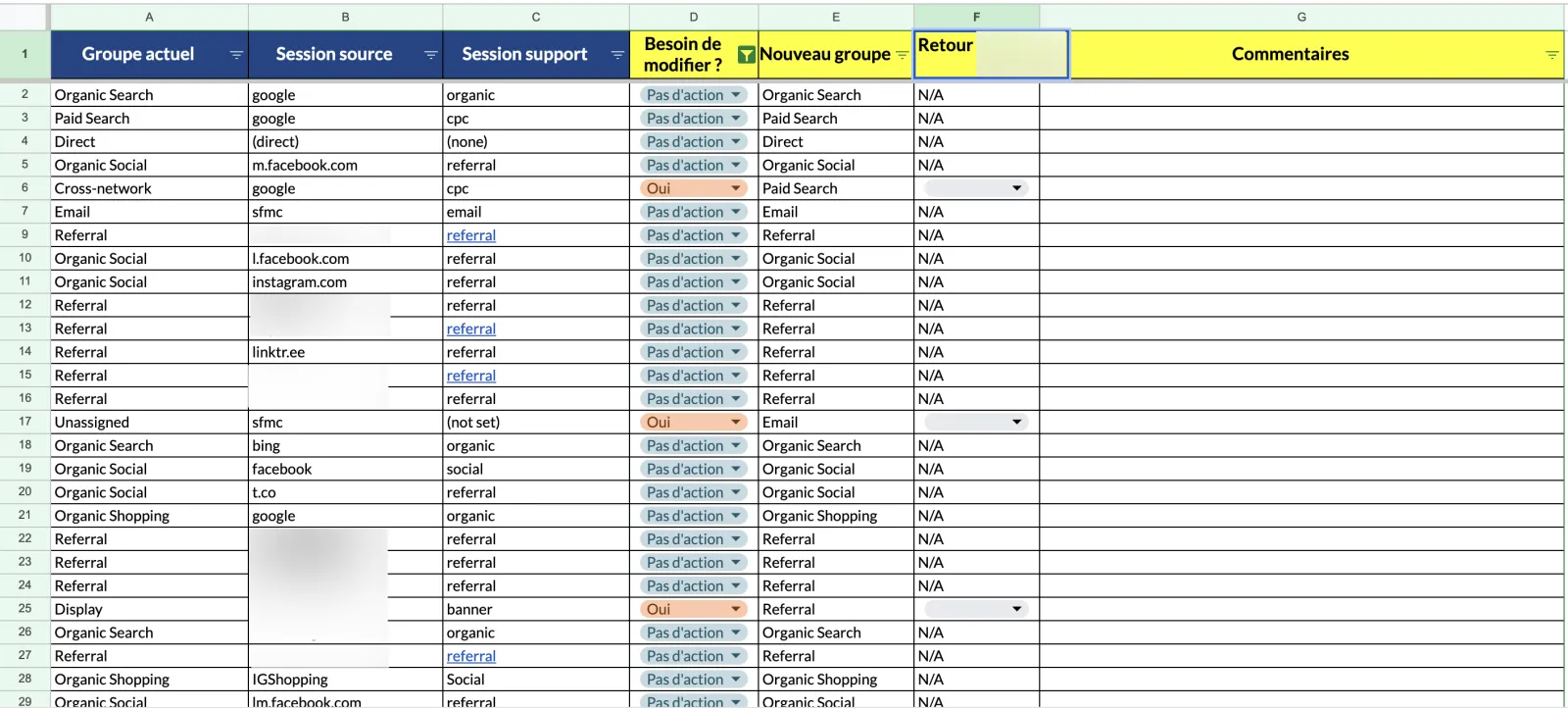
Structure du document Excel de mapping des canaux
Votre document de mapping des canaux devrait inclure quatre parties.
1. Vue d'ensemble des canaux
- Nom du canal
- Priorité (ordre d'évaluation)
- Description et objectif
- Exemples d'URL typiques
La structure du tableau peut être la suivante.
Nom du canal | Priorité (1 = plus haute) | Description | Objectif d'analyse | Exemples d'URL
2. Règles détaillées par canal
Pour chaque canal, documentez :
- toutes les conditions (source, support, paramètres UTM, etc.) ;
- les opérateurs utilisés (contient, égal à, n'est pas égal à) ;
- les valeurs exactes attendues ;
- des commentaires qui expliquent les choix techniques.
3. Paramètres UTM standardisés
Documentez les conventions de nommage pour :
- utm_source, avec les valeurs autorisées et leur signification ;
- utm_medium, avec les valeurs autorisées et leur signification ;
- utm_campaign, avec le format recommandé et des exemples ;
- utm_content et utm_term, avec leur usage recommandé.
Pour utm_medium, reprenez autant que possible les valeurs que le groupe par défaut reconnaît déjà (cpc, display, email, affiliate, referral). Chaque valeur maison que vous inventez vous oblige à écrire une règle de plus.
4. Guide d'implémentation
- Étapes de configuration dans GA4
- Responsables de chaque étape
- Calendrier de mise en œuvre
- Procédure de validation
Pourquoi créer ce document de mapping
- Il standardise les conventions de nommage des paramètres UTM entre toutes les équipes.
- Il documente les raisons de chaque règle.
- Il facilite la transmission des connaissances quand l'équipe change.
- Il assure une attribution cohérente entre les différentes plateformes et outils.
Comment utiliser ce document de mapping
- Adaptez les règles aux spécificités de votre entreprise et de votre secteur.
- Faites-le valider par toutes les parties prenantes (marketing, analytics, développement).
- Servez-vous-en pour former les équipes aux bonnes pratiques d'attribution.
- Consultez-le systématiquement avant de lancer une nouvelle campagne.
- Révisez-le régulièrement pour suivre l'évolution de votre stratégie marketing.
Étape 2 : utiliser un UTM Builder pour standardiser vos paramètres
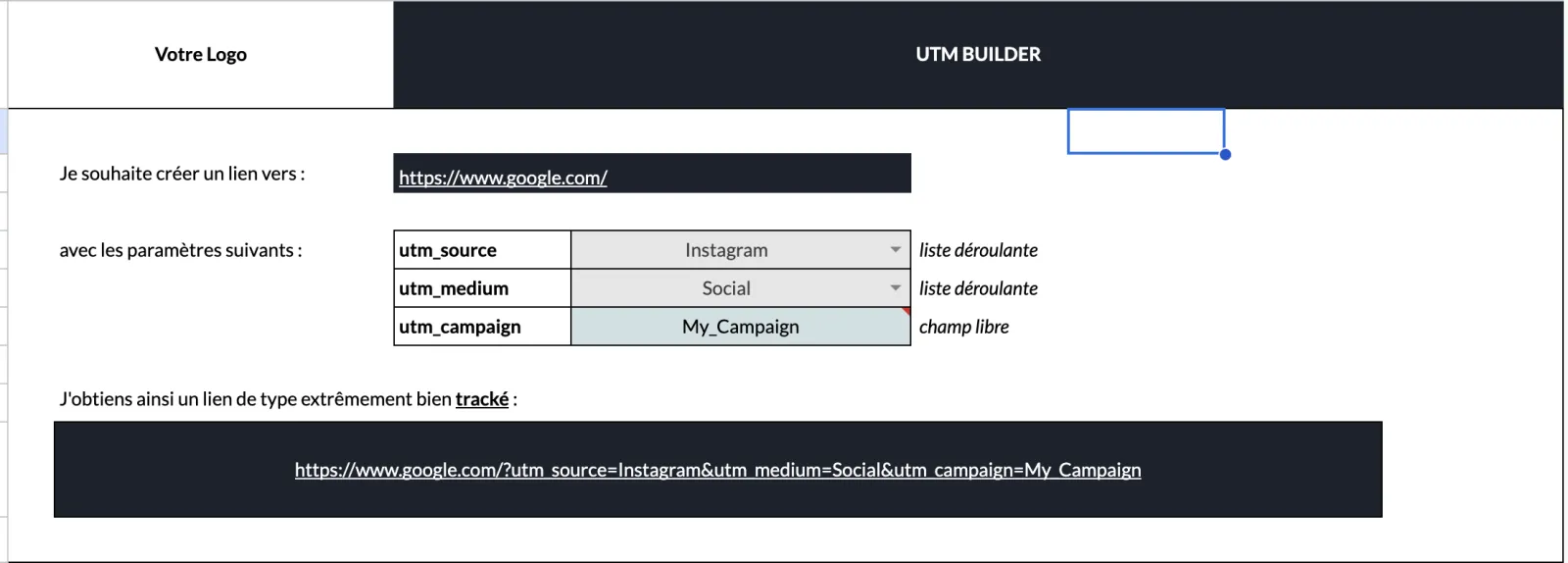
Pour compléter votre documentation, utilisez un UTM Builder. Cet outil structure la création des URL de campagne de manière cohérente.
Avantages de l'UTM Builder
- Toutes les équipes utilisent les mêmes conventions de nommage.
- Vous savez qui a créé chaque URL et quand.
- Les sources, supports et campagnes restent uniformes.
- Les URL finales sont générées automatiquement avec tous les paramètres.
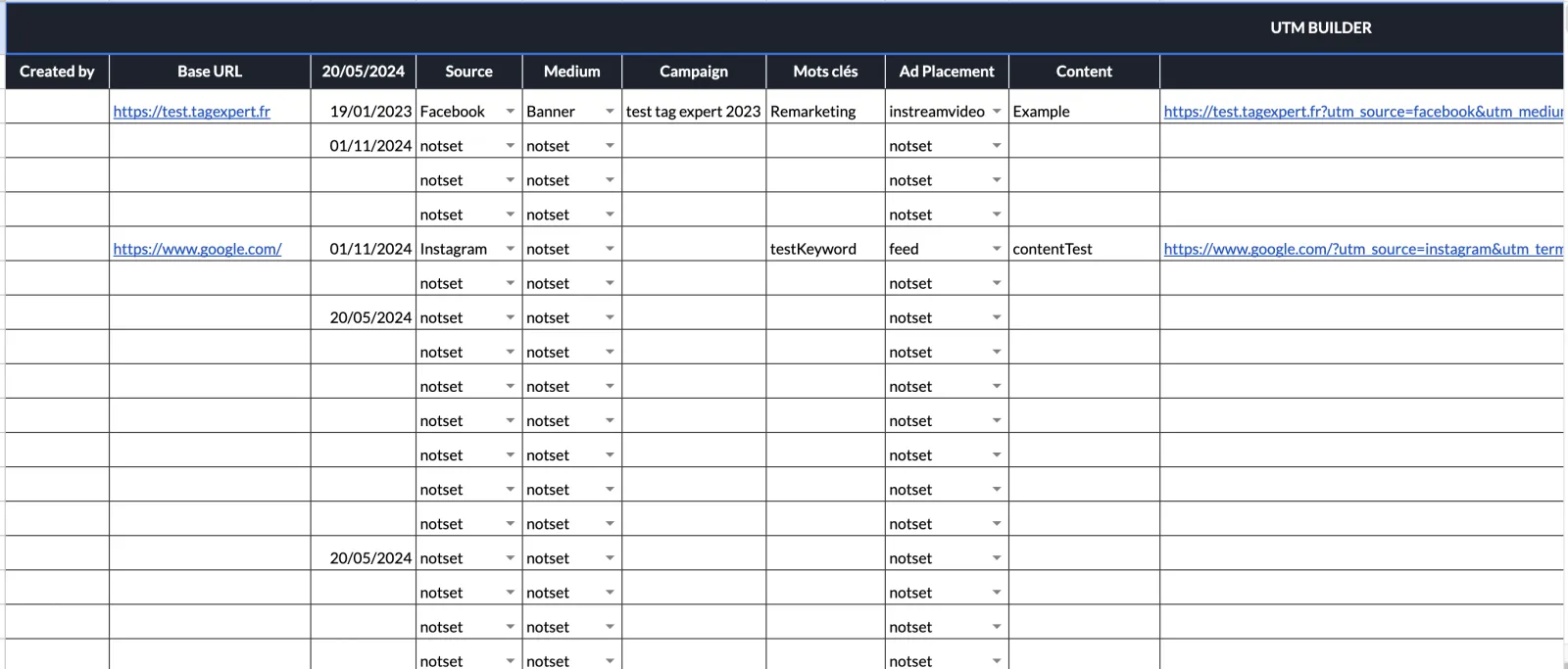
Structure de l'UTM Builder présenté
L'UTM Builder comprend plusieurs champs.
- Base URL, l'URL de destination (page d'atterrissage)
- Date de création de l'URL
- Source, l'origine du trafic (ex. Facebook, Instagram)
- Medium, le type de marketing (ex. banner, cpc)
- Campaign, le nom de la campagne
- Mots clés, les termes de recherche ciblés (utm_term)
- Ad Placement, l'emplacement de l'annonce (utm_content)
- Content, la description du contenu
- URL finale générée, l'URL complète avec tous les paramètres UTM
Vous pouvez accéder à un modèle d'UTM Builder gratuit via ce lien : https://docs.google.com/spreadsheets/d/1rkIOHd-uoBuupOuAb_RE9BBU4T_O94dTtXlEttEsjm0/edit?gid=0
Étape 3 : configurer le groupe de canaux personnalisé dans GA4
3.1 Accéder à l'interface de configuration
Il faut le rôle Éditeur (ou supérieur) sur la propriété pour créer et modifier des groupes de canaux.
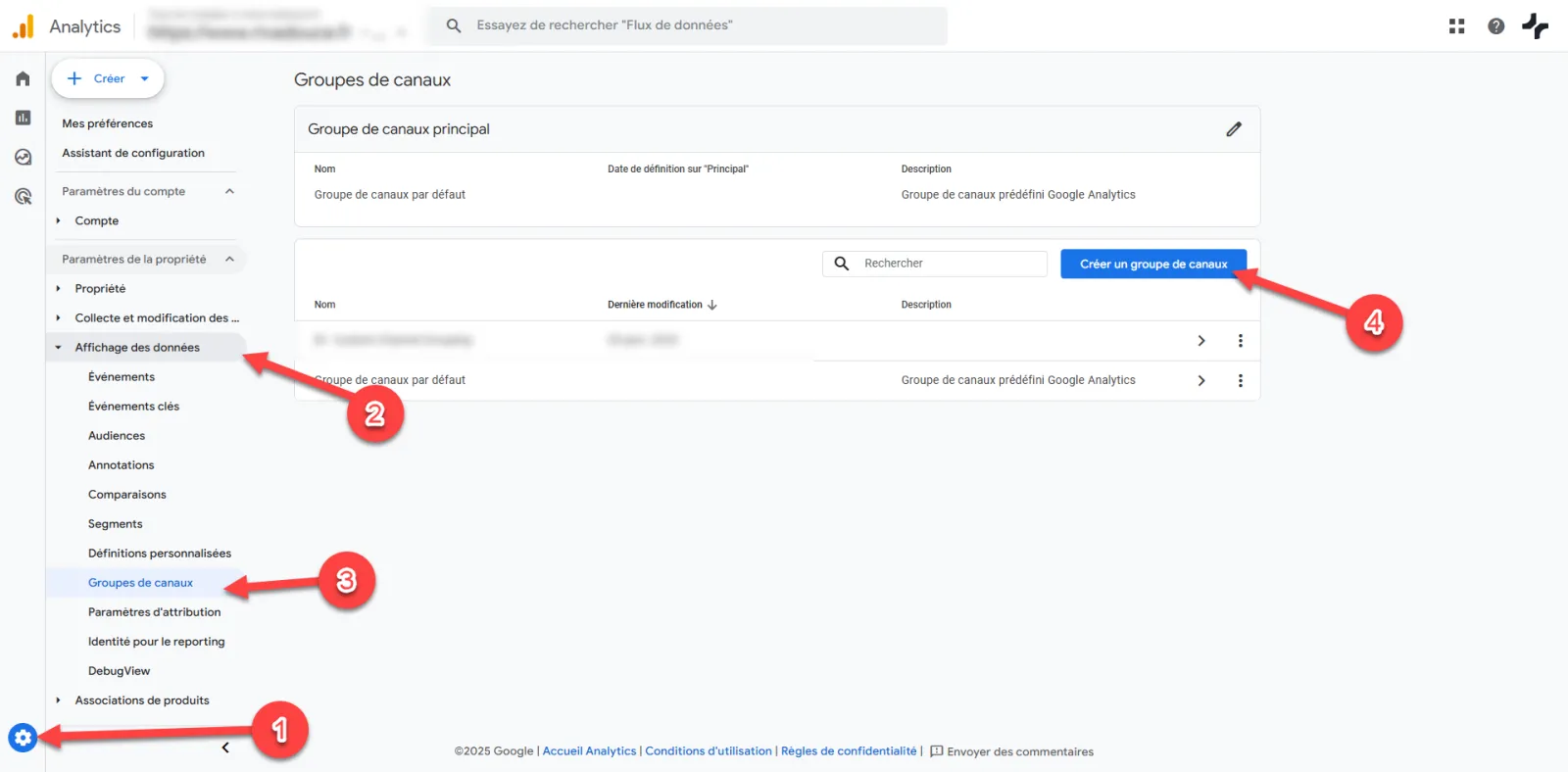
- Connectez-vous à votre propriété Google Analytics 4.
- Cliquez sur l'icône d'engrenage « Administration » en bas à gauche.
- Dans la section « Affichage des données », cliquez sur « Groupes de canaux ».
- La liste affiche le groupe par défaut et les groupes que vous avez déjà créés.
- Cliquez sur « Créer un groupe de canaux ». GA4 part toujours d'une copie d'un groupe existant, le plus souvent le groupe par défaut.
3.2 Bonnes pratiques générales
- Donnez un nom clair à votre groupe de canaux et ajoutez une description détaillée. Vous le retrouverez plus vite pendant vos analyses.
- Gardez en tête les limites de la propriété. Une propriété standard accepte 2 groupes personnalisés en plus du groupe par défaut, une propriété 360 en accepte 5, et chaque groupe compte au plus 50 canaux.
- Travaillez dans un seul groupe. Chaque canal de la procédure ci-dessous est un canal à ajouter dans ce groupe, pas un nouveau groupe.
- Vérifiez les règles par défaut de GA4 avant d'en écrire de nouvelles. Nous y avons parfois trouvé des incohérences, par exemple :
- des sessions google/cpc attribuées à la recherche naturelle ;
- des sessions linkedin/cpc attribuées aux réseaux sociaux organiques.
- Dans ces cas, créez de nouveaux canaux ou ajoutez des conditions pour les UTM mal attribués.
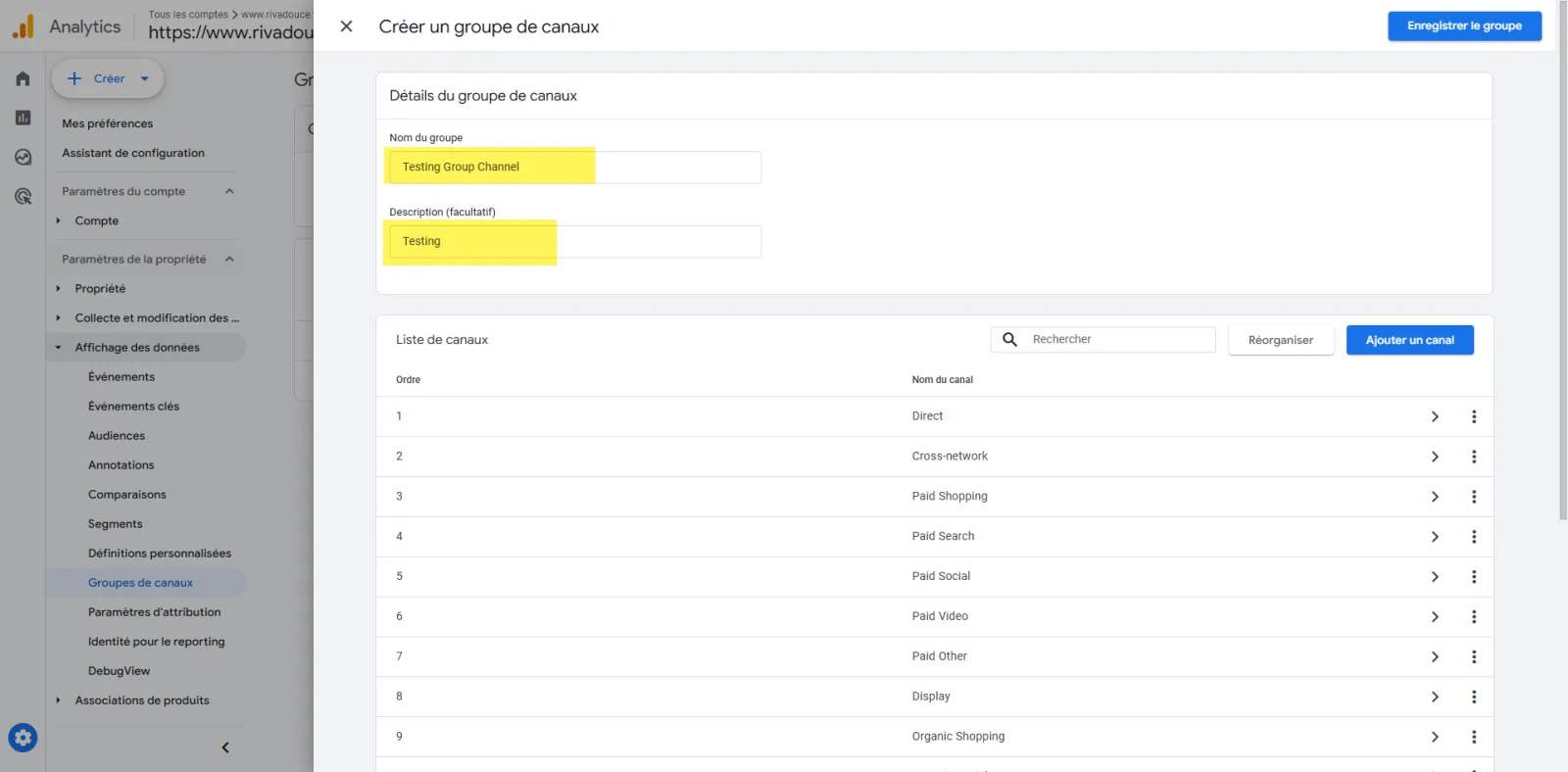
GA4 attribue le trafic aux canaux d'acquisition selon ses règles par défaut, résumées dans le tableau plus haut. Nous y avons pourtant identifié des incohérences en mission. Des sessions google/cpc se retrouvent en recherche naturelle, des sessions linkedin/cpc en réseaux sociaux organiques. C'est dans ces cas que les canaux personnalisés deviennent indispensables.
Passons à la configuration des canaux d'acquisition.
A. Paid Search
C'est en général l'un des canaux qui posent le moins de problèmes dans GA4. L'affectation par défaut échoue pourtant parfois. Pour y remédier, nous renforçons les conditions du canal.
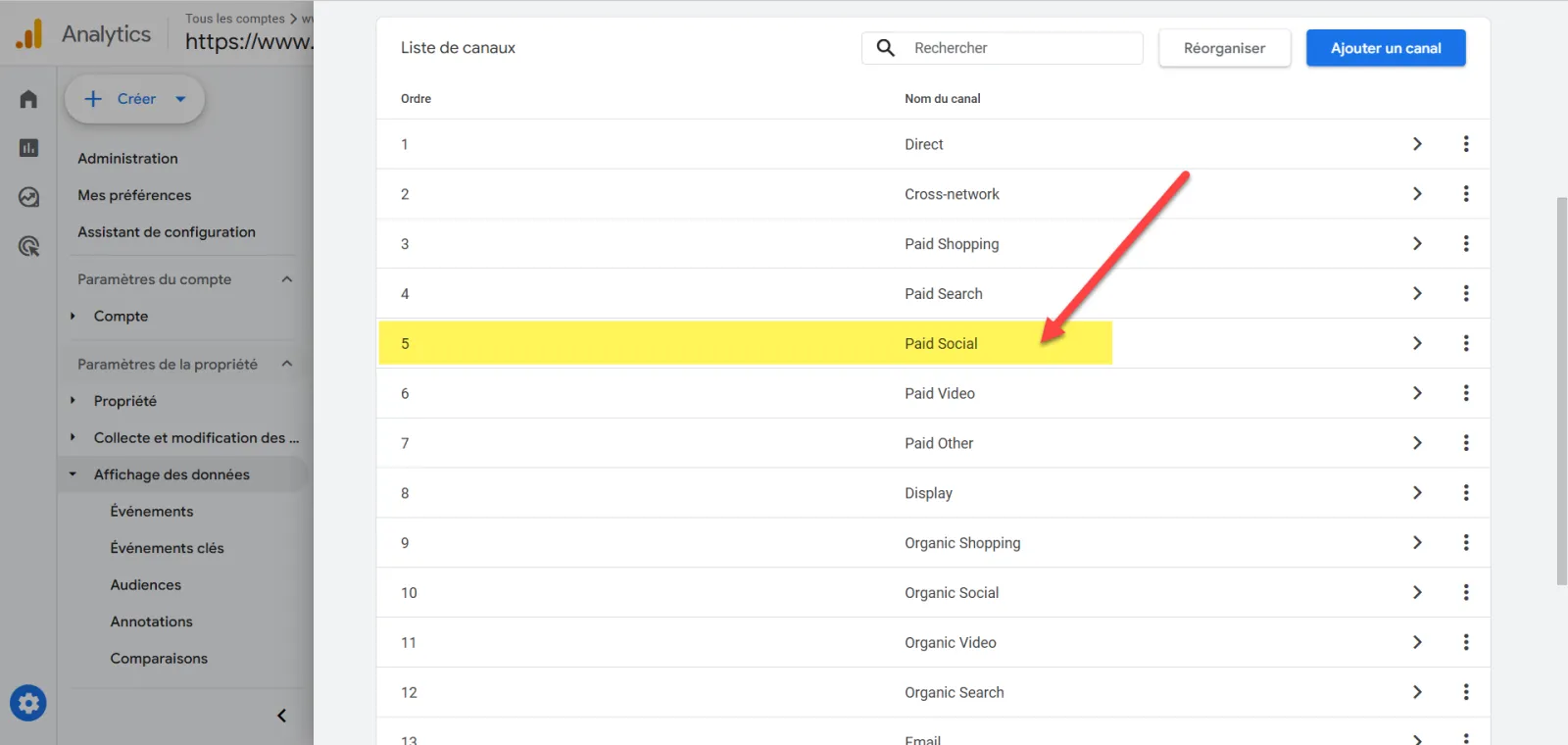
Pour modifier les conditions de regroupement, sélectionnez le canal dans la liste.
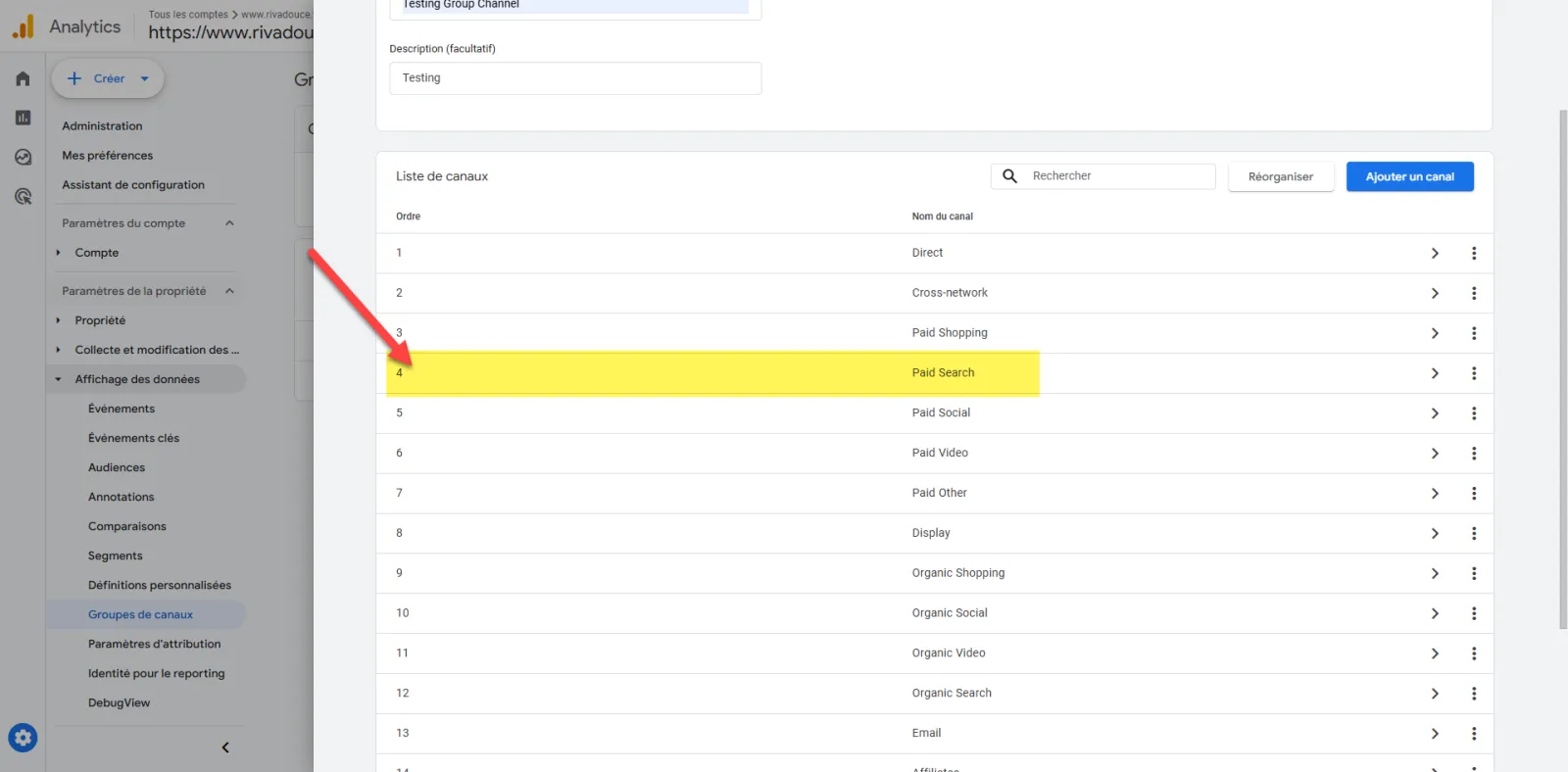
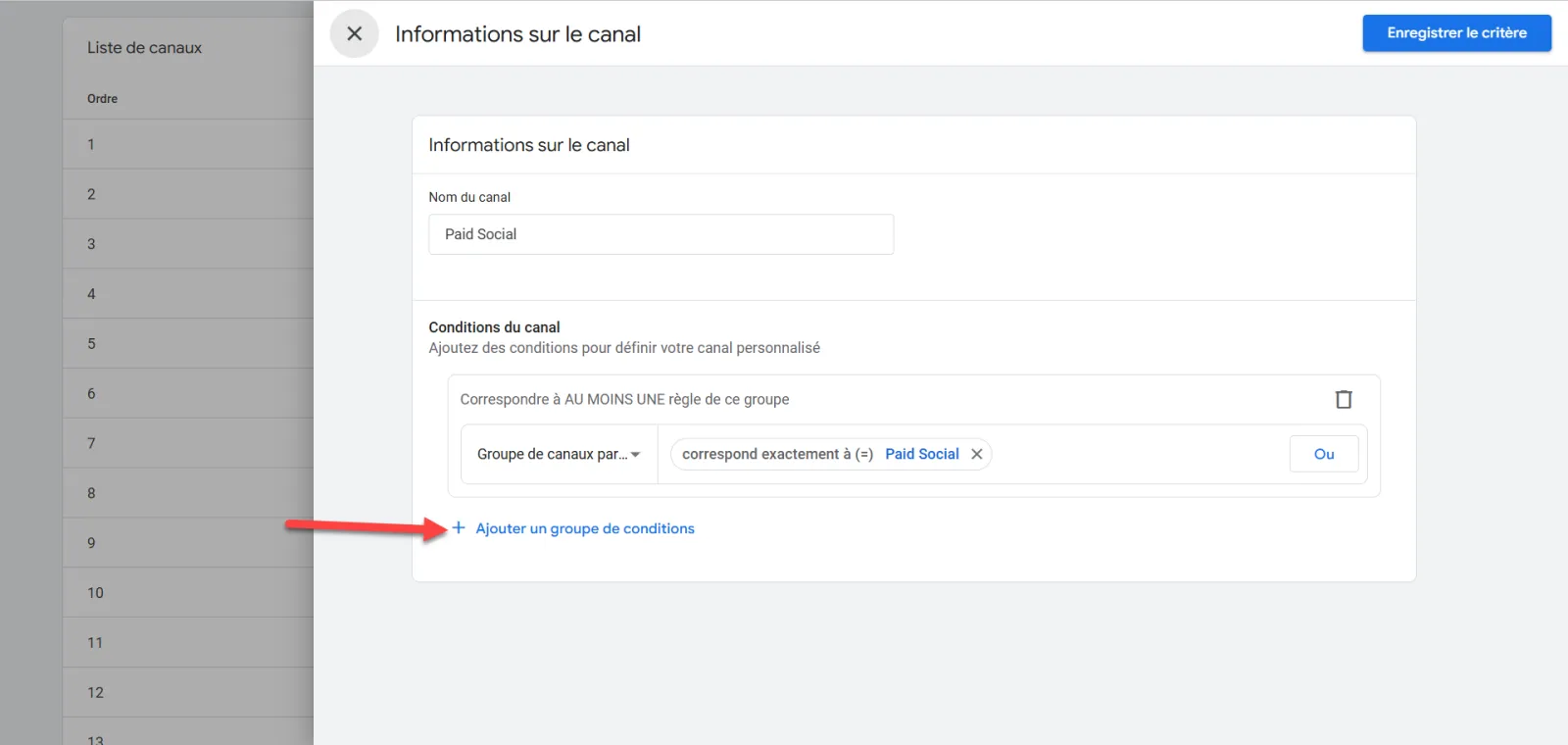
Ce menu offre deux options.
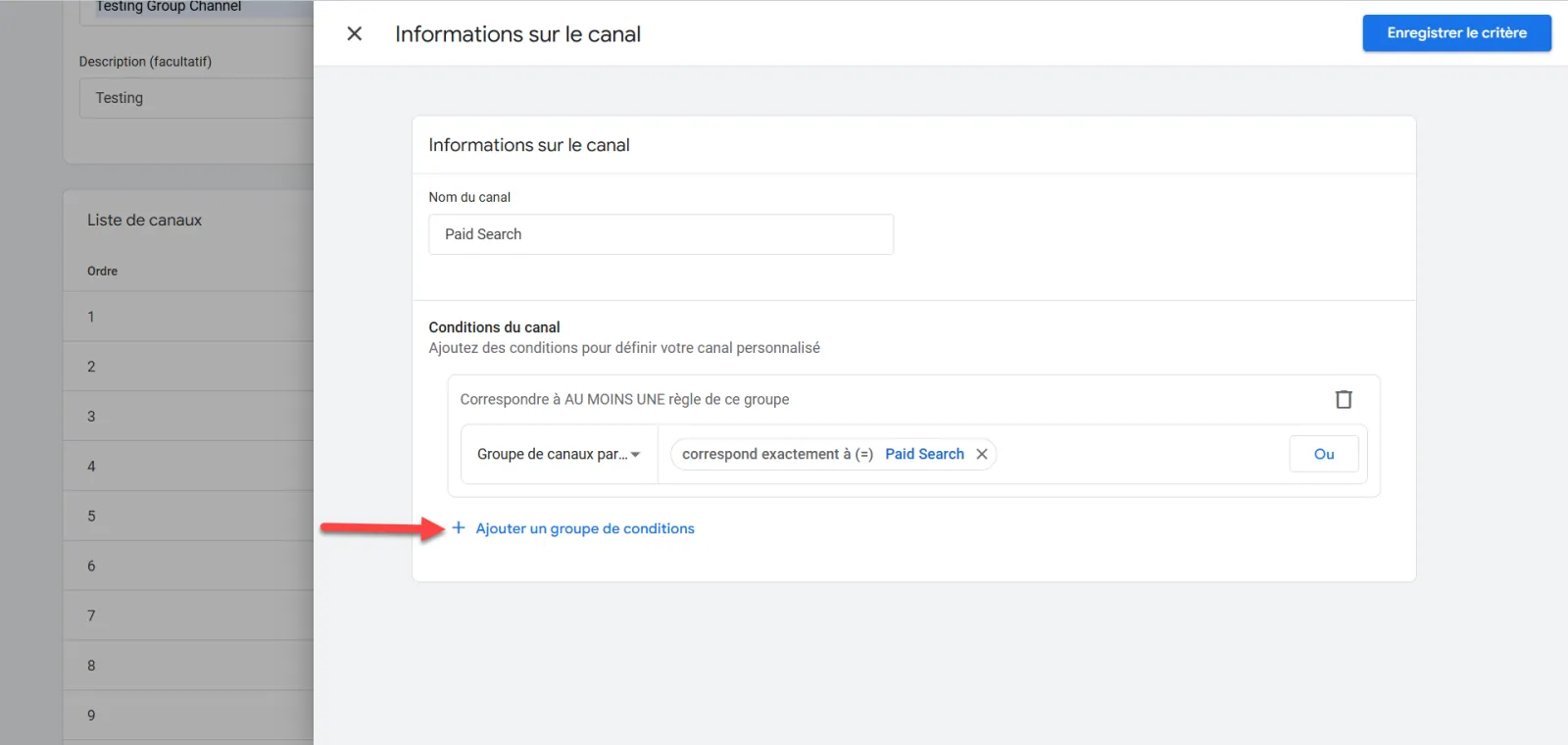
- Le nom du canal, que vous pouvez modifier.
- Les conditions du canal, qui définissent le trafic qui lui sera affecté.
Il est très important d'avoir déjà identifié le trafic qui n'est pas affecté correctement.
Reprenons l'exemple vu plus haut, avec le trafic google/cpc affecté à la recherche naturelle.
Cela arrive parce que GA4 ne parvient pas toujours à faire l'attribution automatique, et vous pouvez le corriger. Nous ajoutons pour cela une condition supplémentaire, que le support soit cpc, paid ou ppc.
GA4 vérifie alors les UTM du visiteur deux fois. Une fois pour l'attribution automatique, une fois pour la condition que nous avons ajoutée.
Le plan d'action est prêt, passons à la pratique.
Les conditions peuvent se combiner de deux manières.
« OU » vérifie qu'au moins une des conditions ajoutées est remplie.
« ET » vérifie que toutes les conditions ajoutées sont remplies.
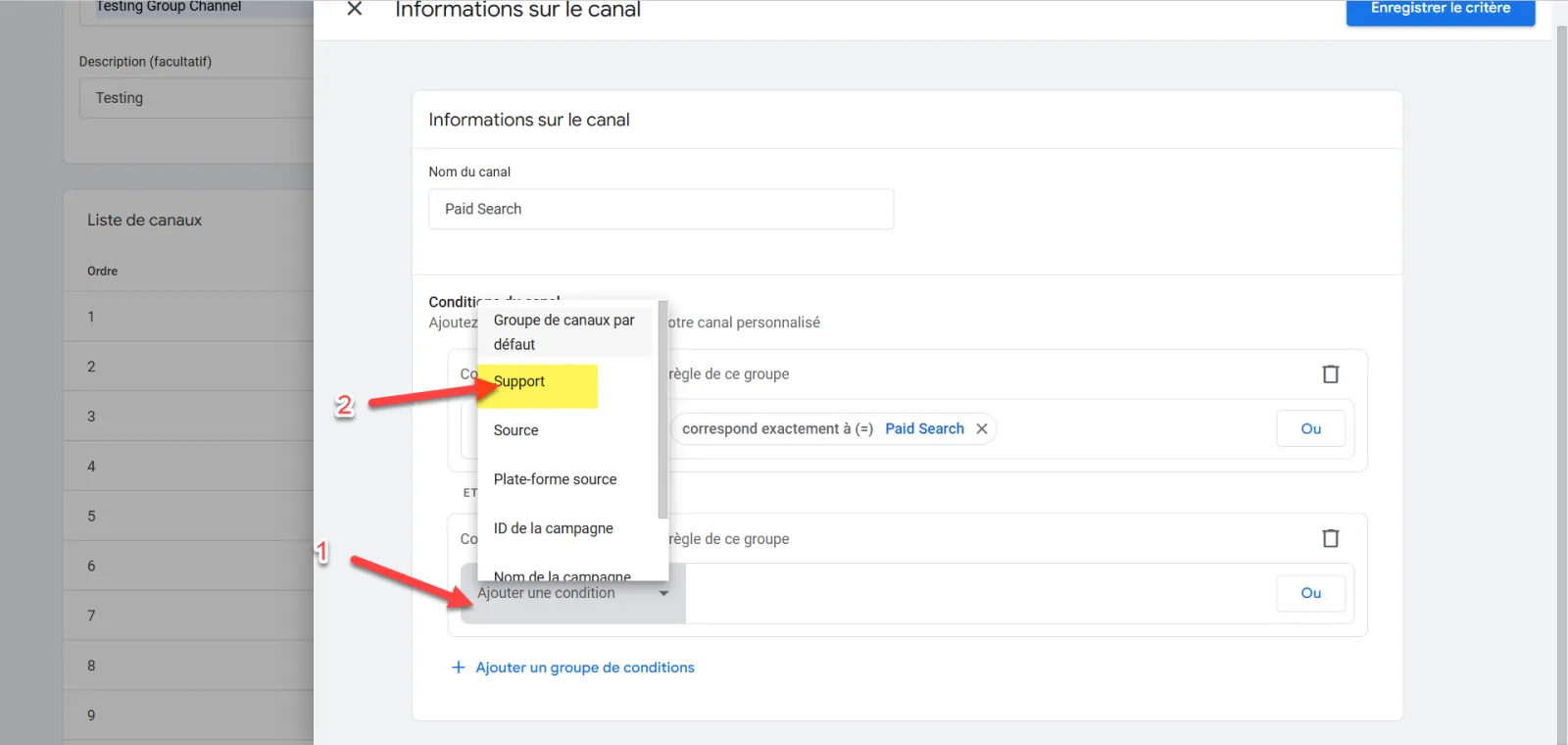
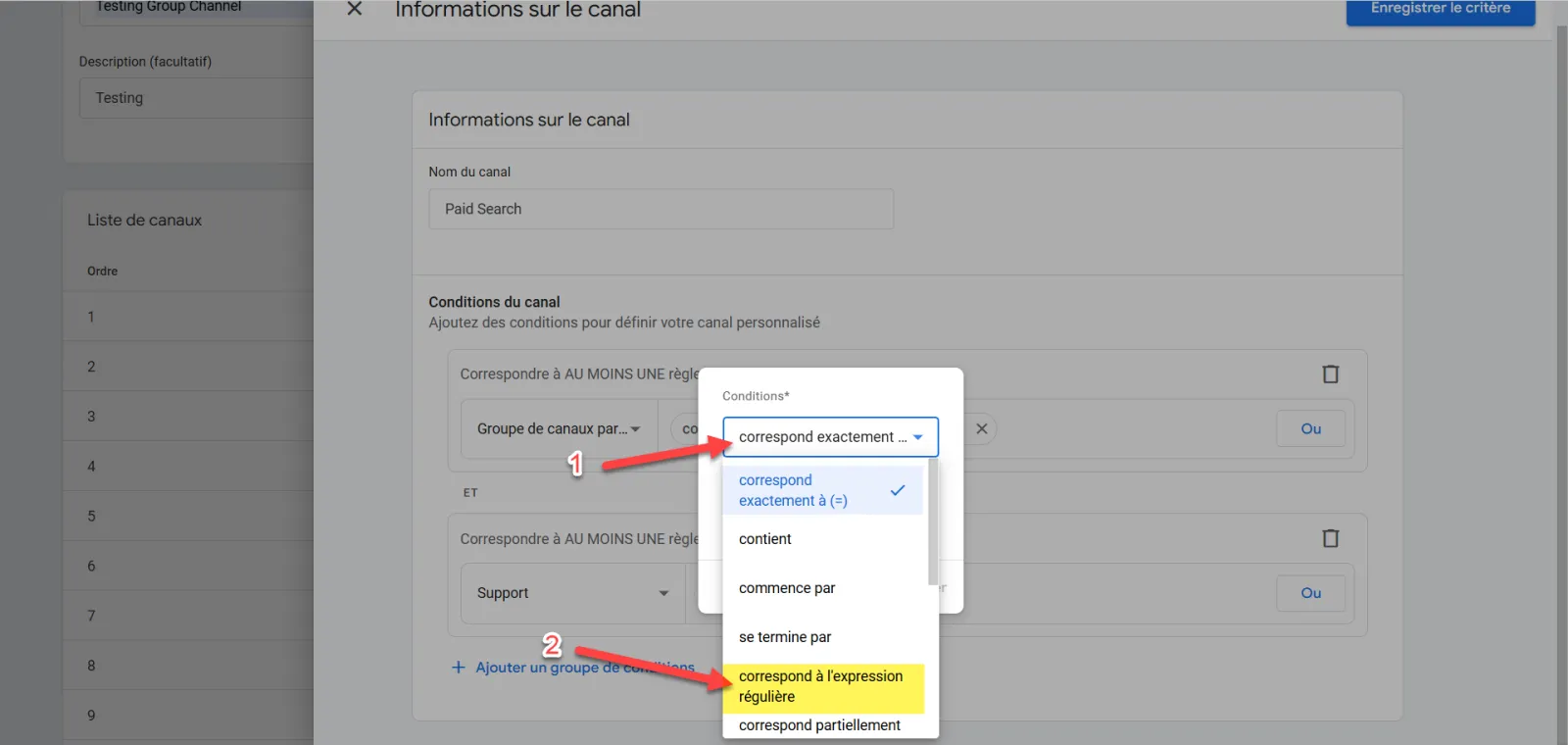
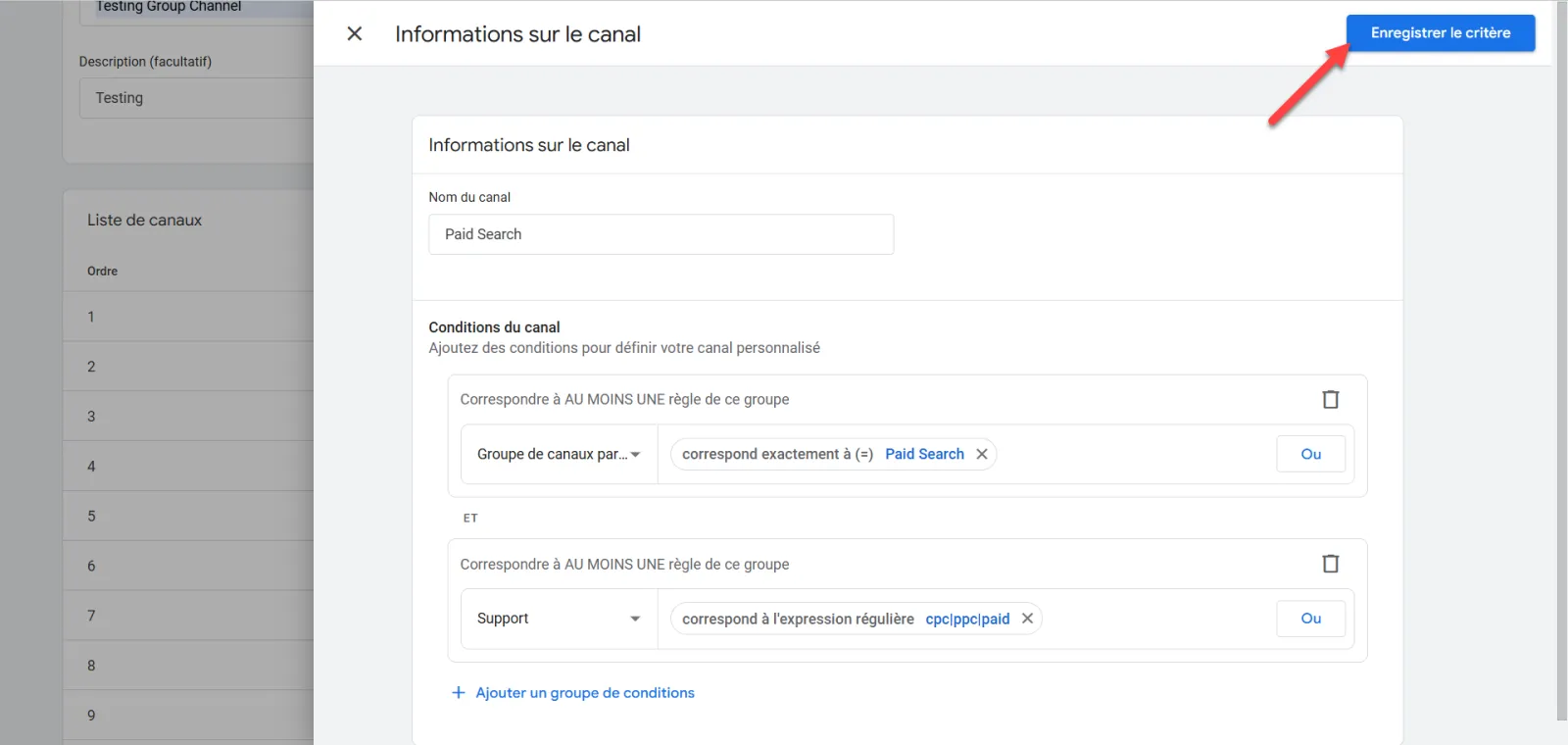
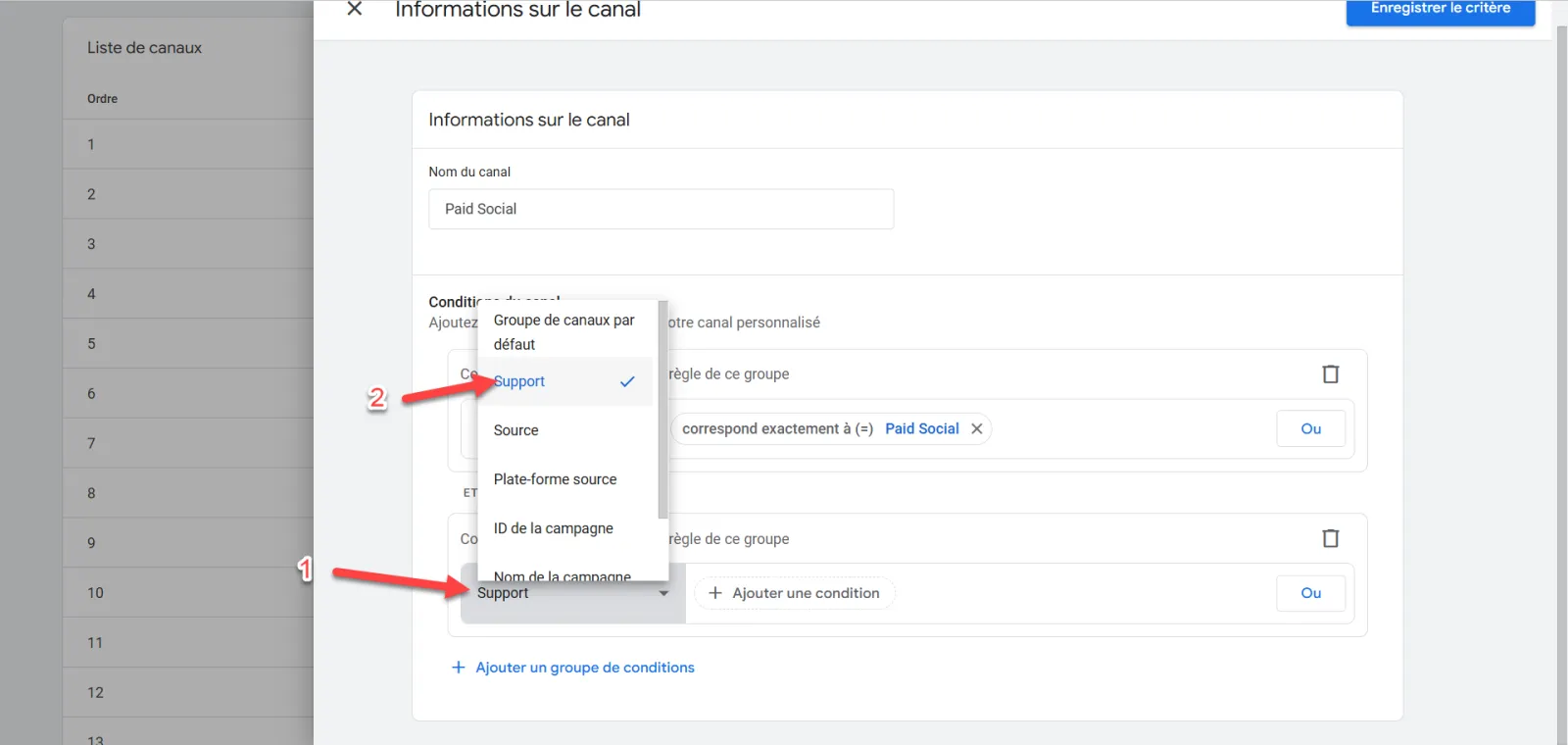
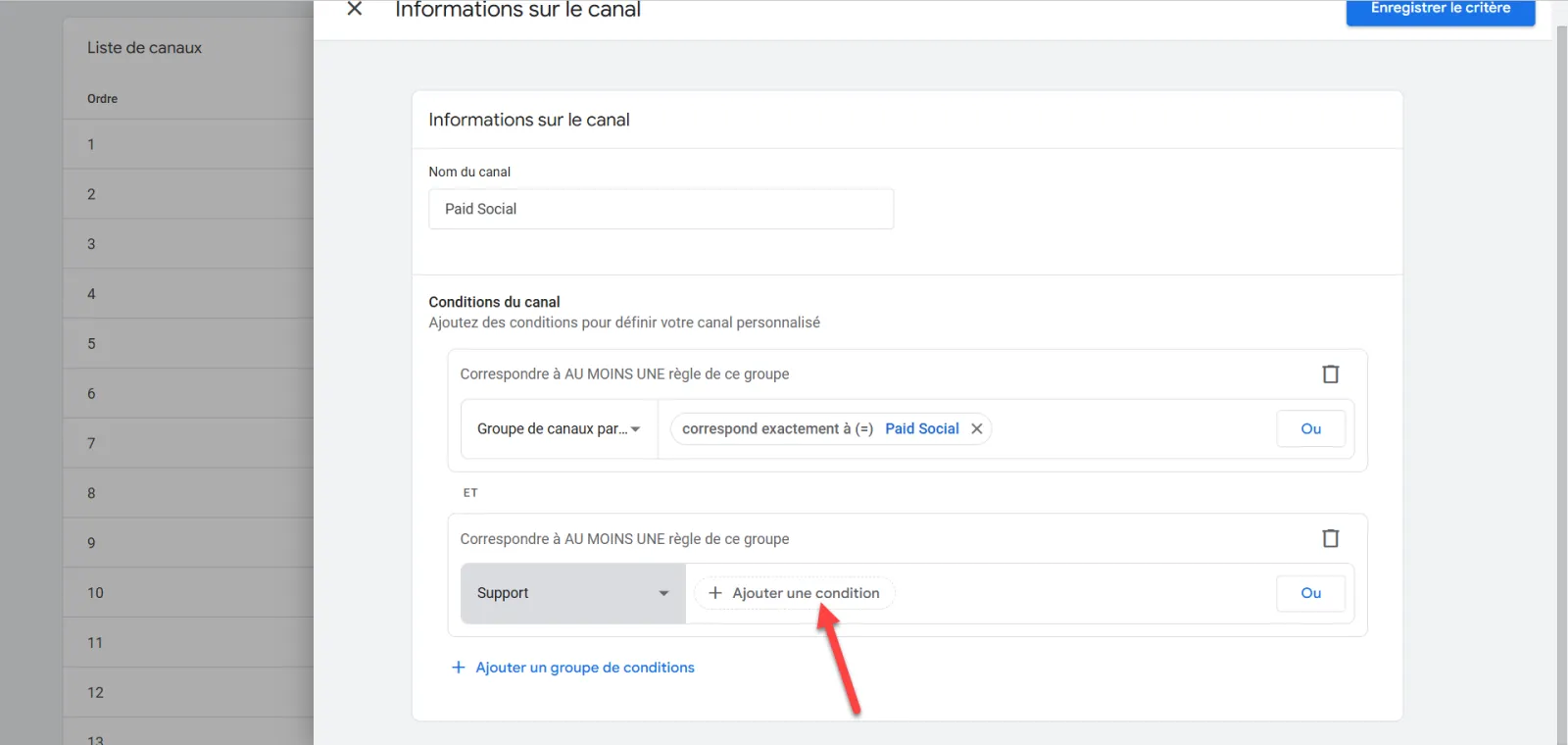
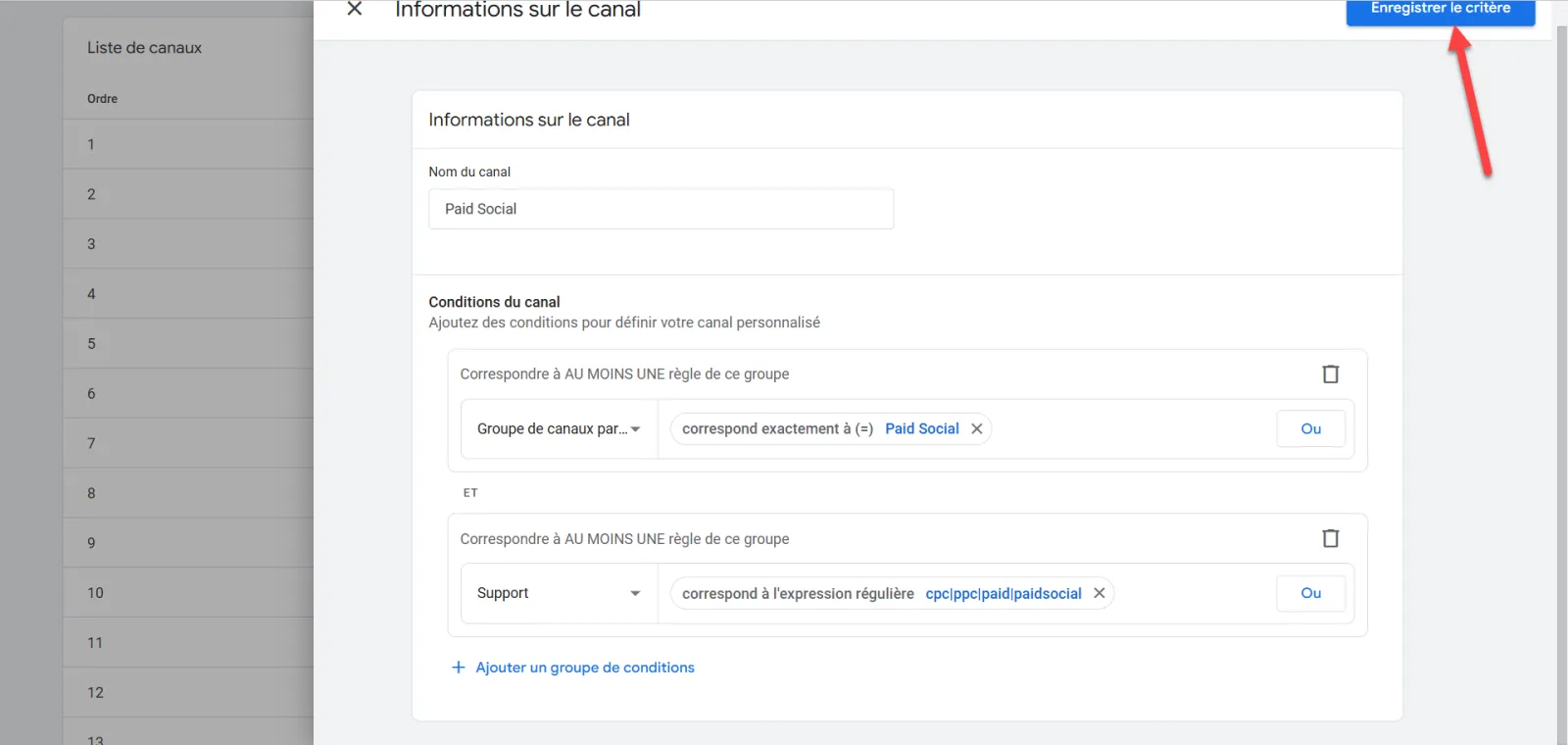
Dans notre exemple, nous gardons la condition initiale de regroupement automatique et nous ajoutons une deuxième vérification sur le support. Nous utilisons donc « ET » et indiquons que le support est cpc, ppc ou paid.
- Ajouter un groupe de conditions
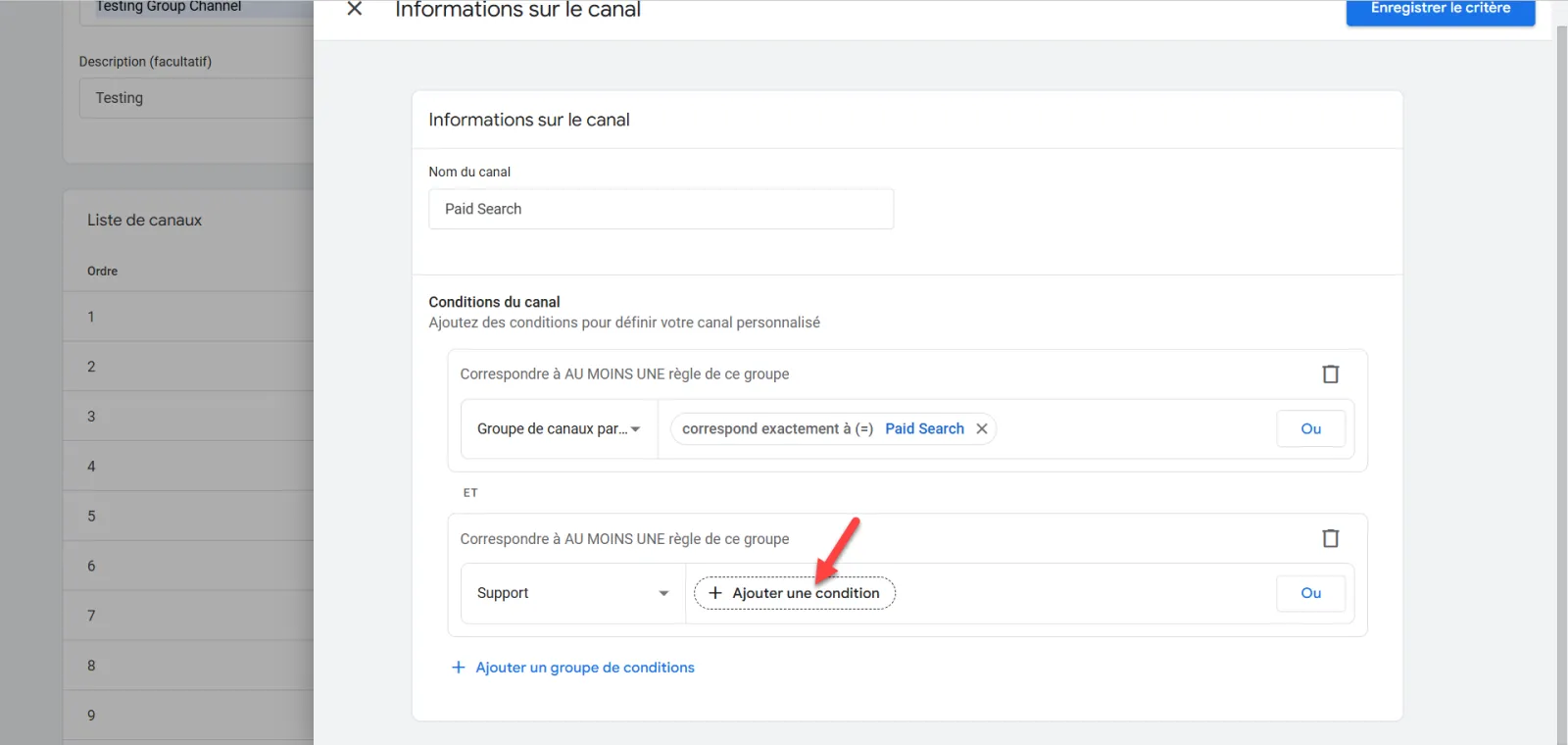
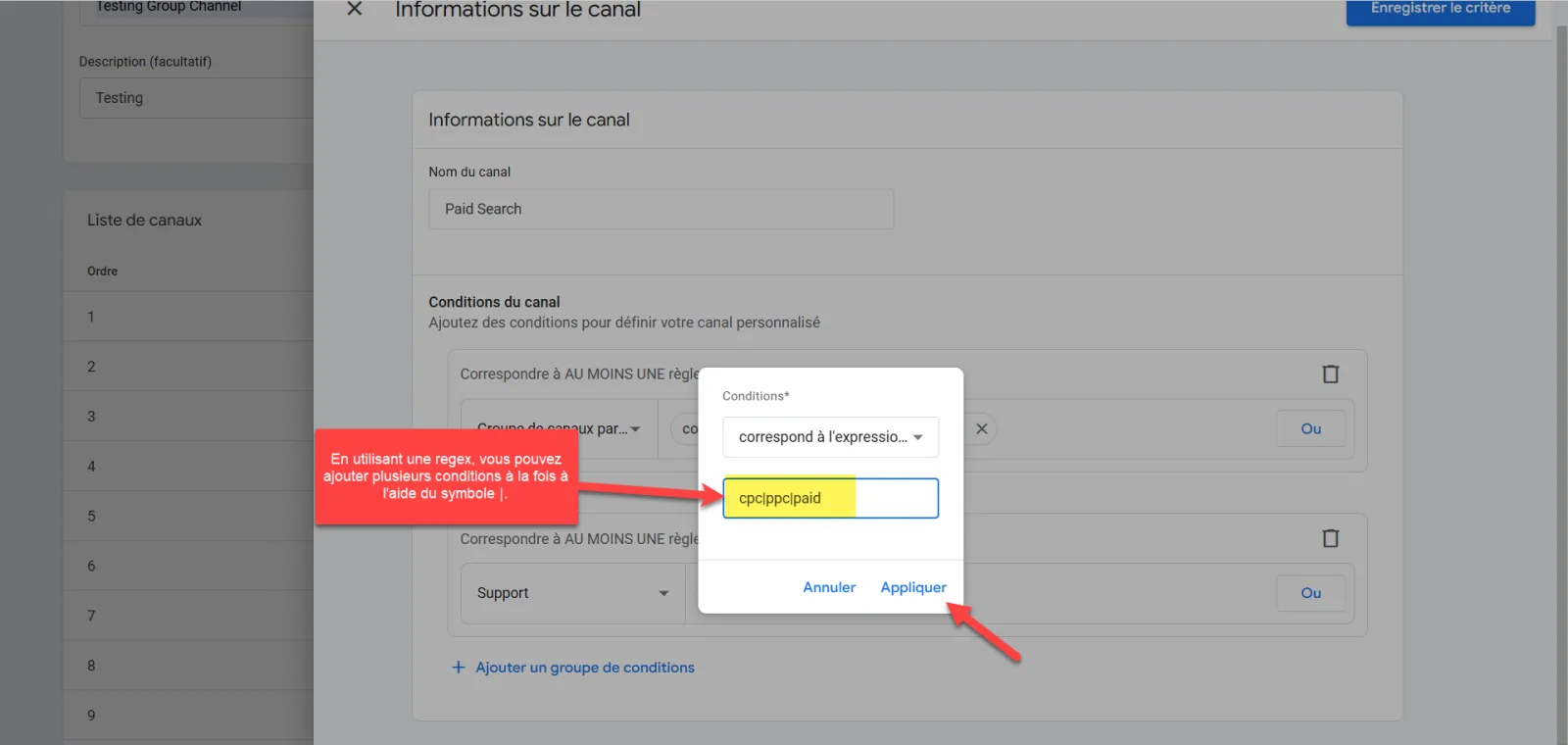
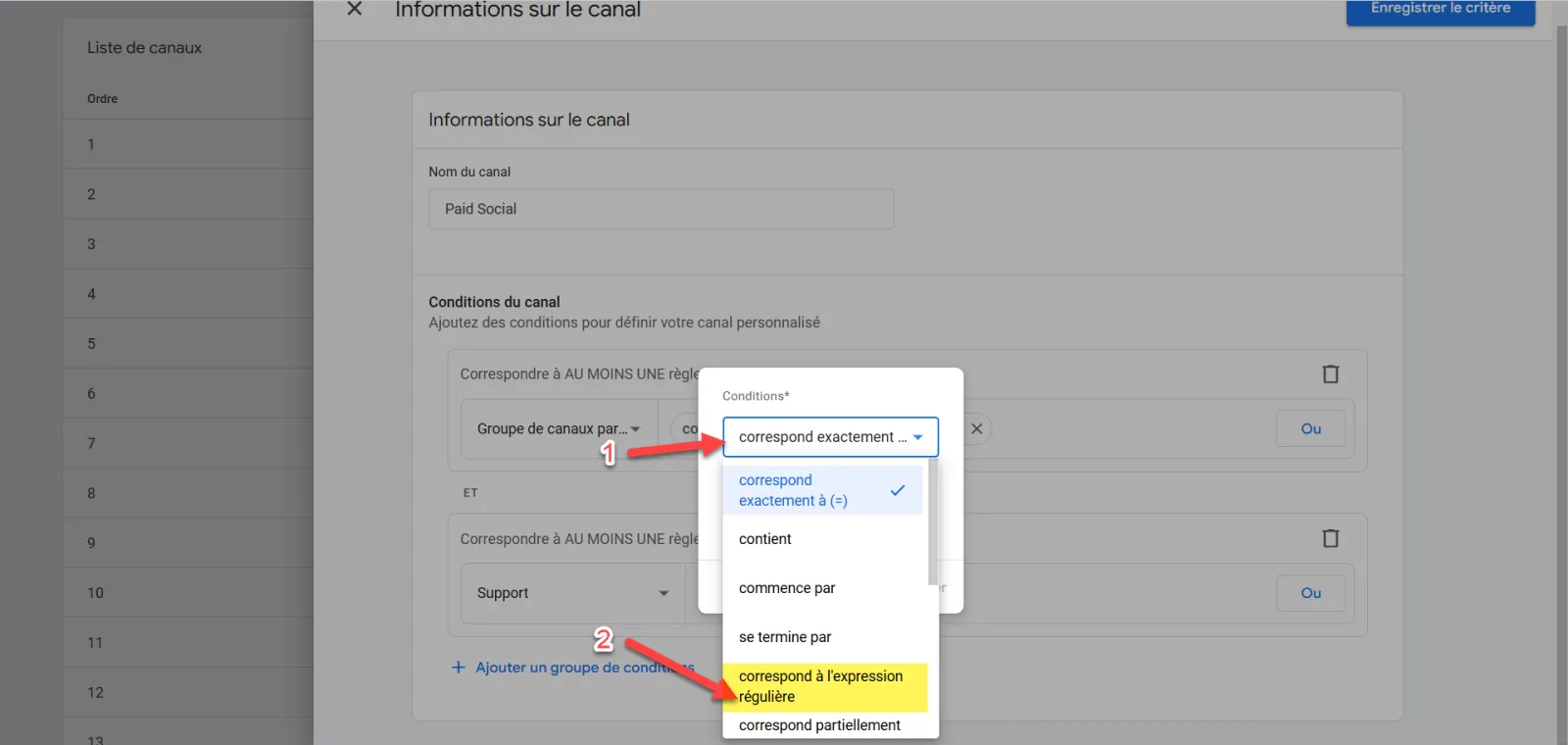
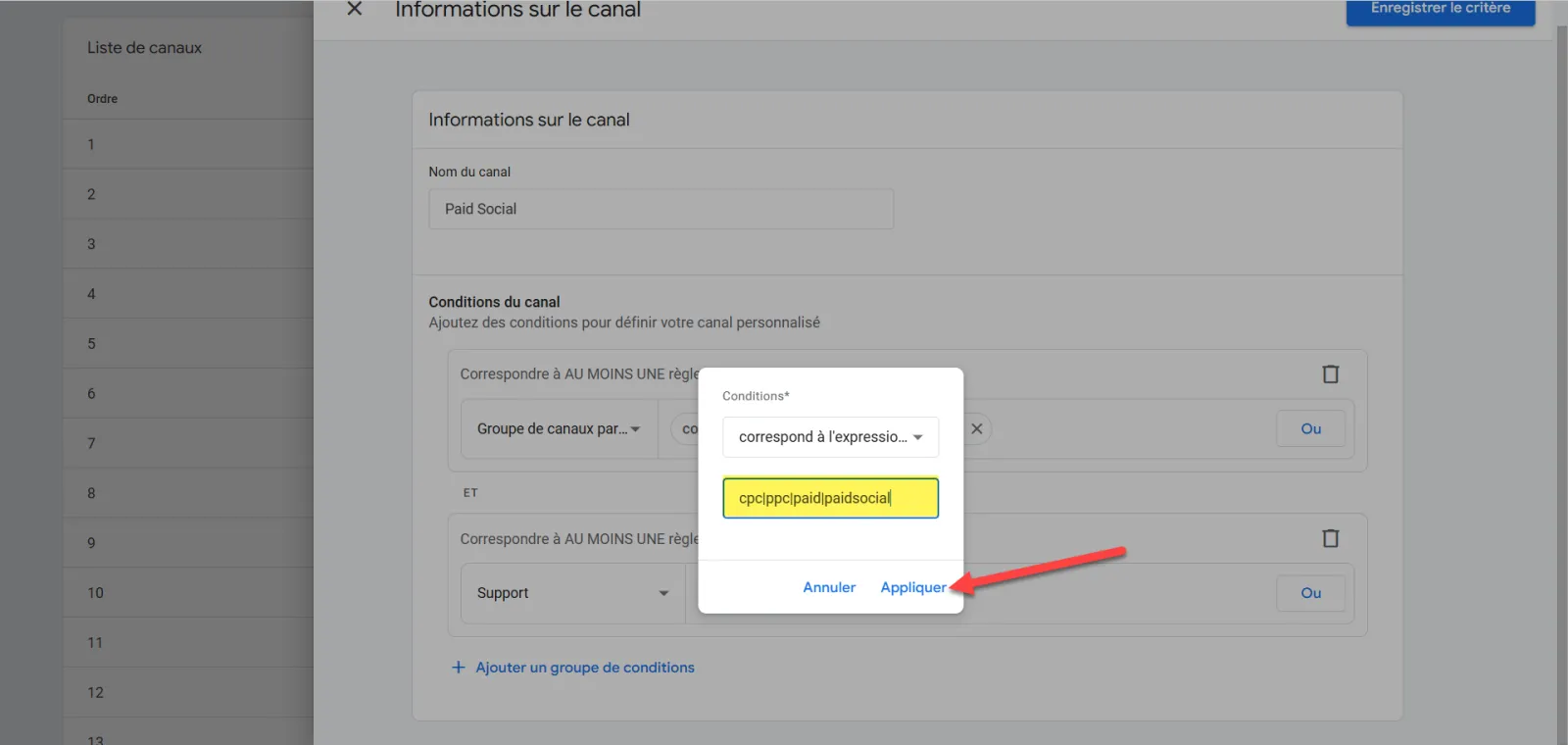
- Utiliser une expression régulière
Une fois toutes les conditions ajoutées, il ne reste plus qu'à enregistrer les modifications.
B. Paid Social
Dans notre exemple, du trafic linkedin/cpc est attribué à Organic Social alors que le bon canal est Paid Social. Pour le corriger, nous procédons comme pour la recherche payante.
C. Email
L'email est un cas particulier.
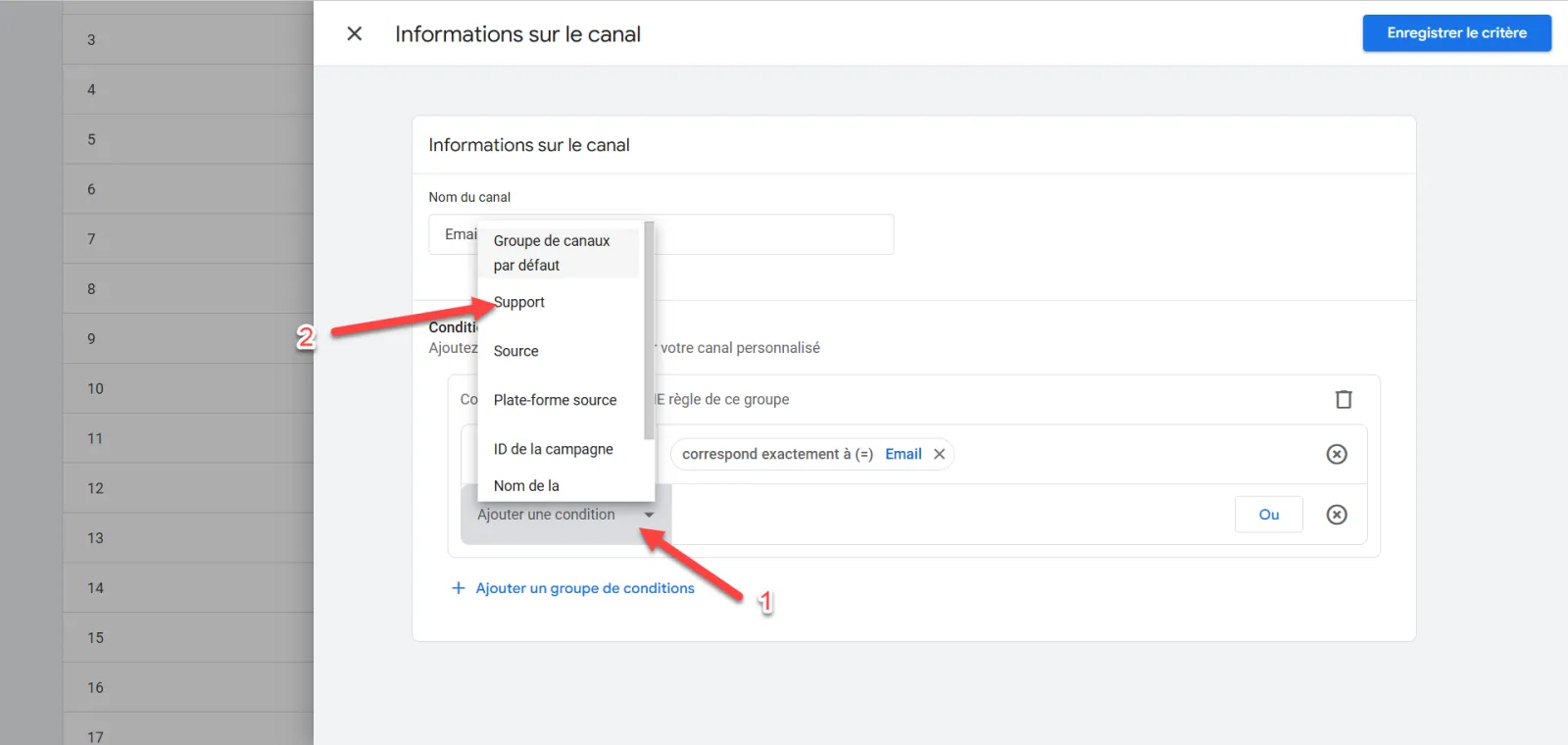
Tout dépend de la plateforme qui gère vos campagnes d'email, ou de l'existence d'une newsletter. Les conditions de regroupement par défaut fonctionnent en général très bien. Les ajustements éventuels dépendent donc des UTM que vous définissez pour vos emails.
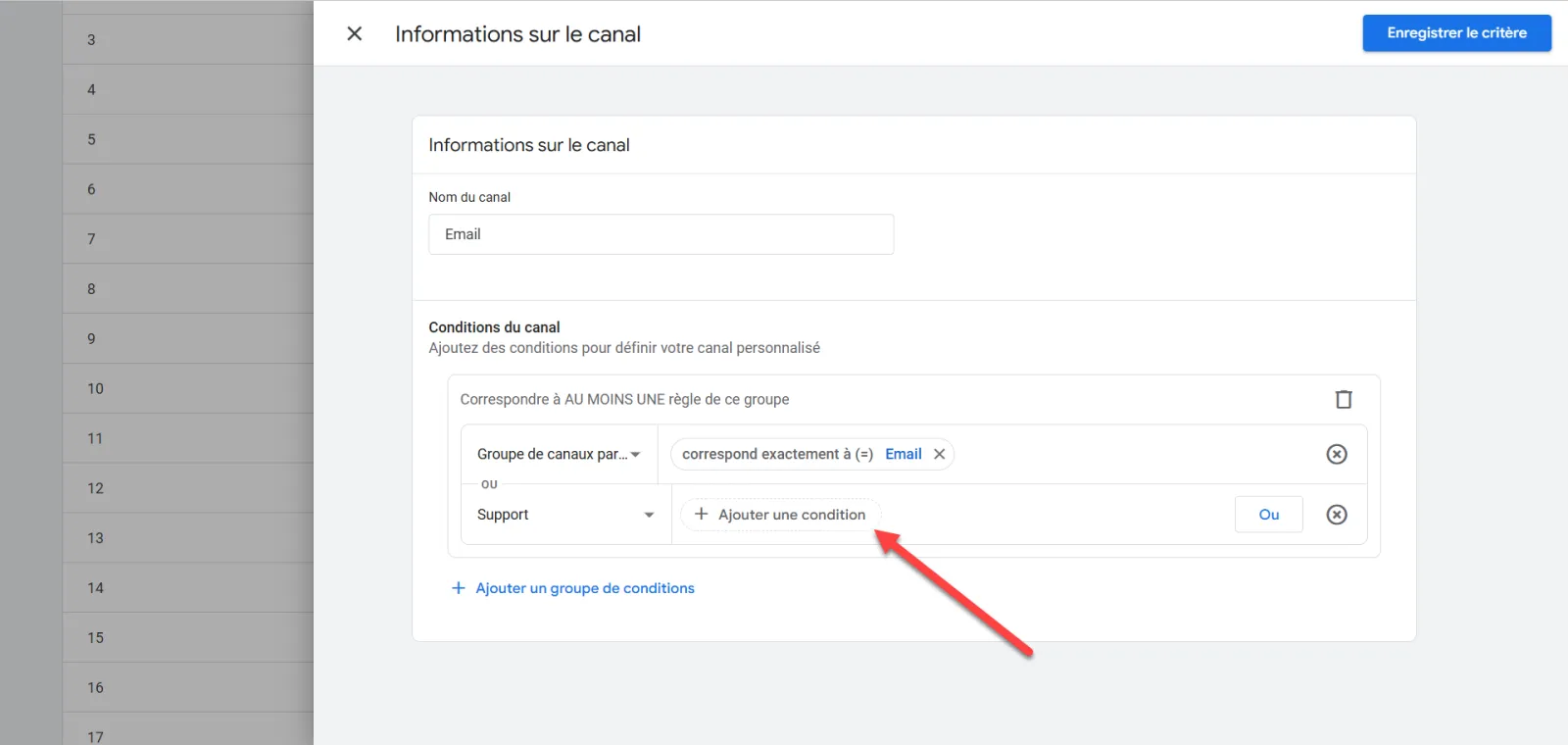
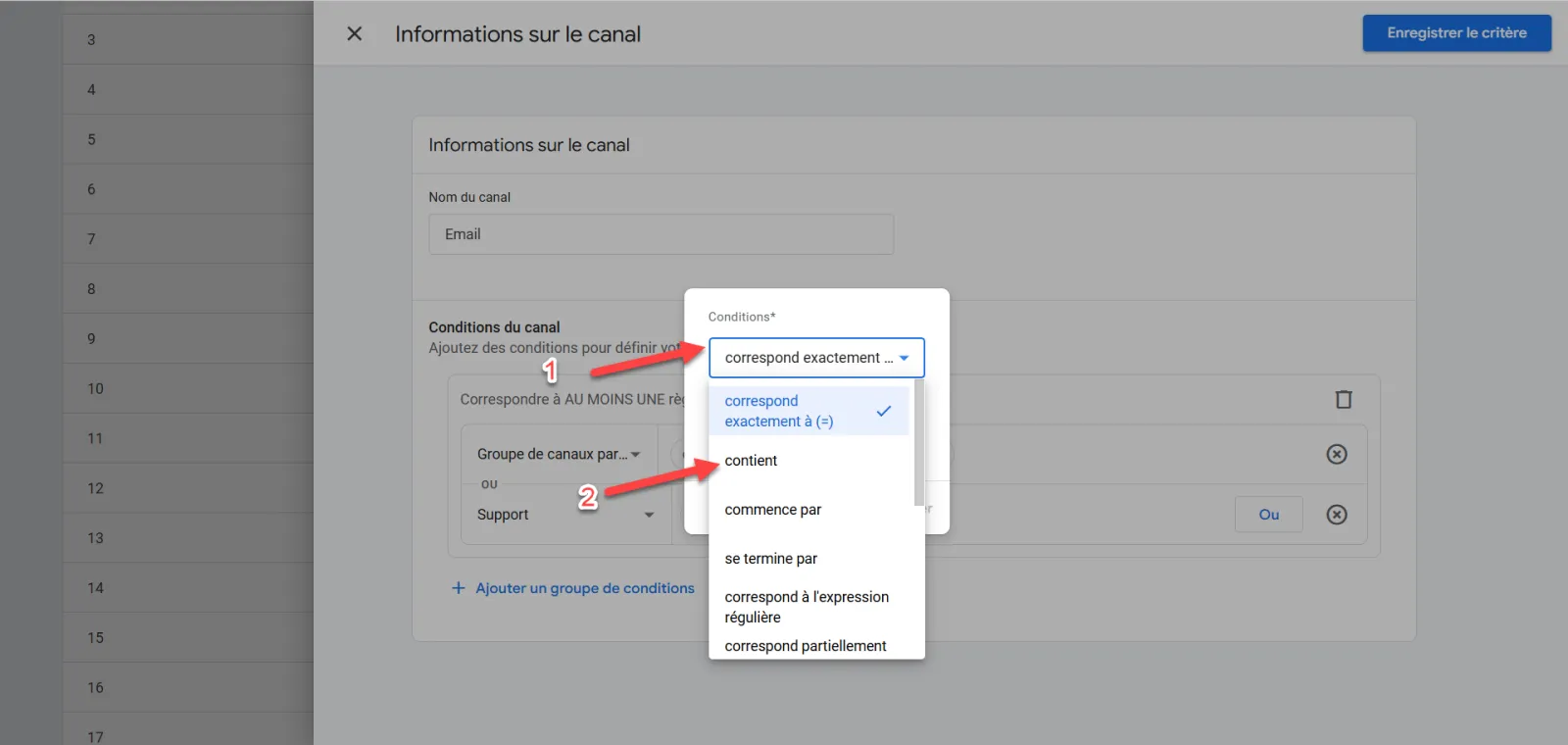
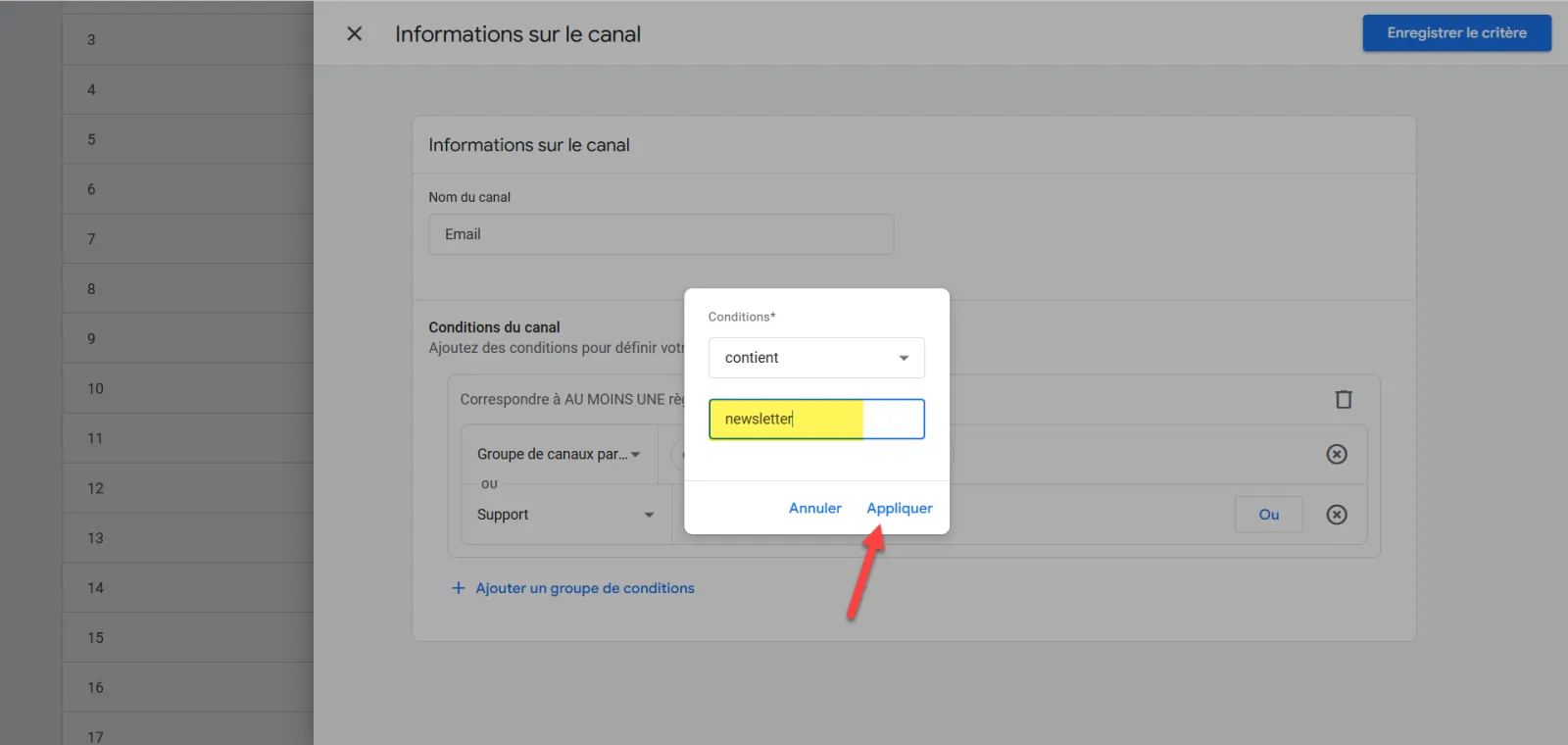
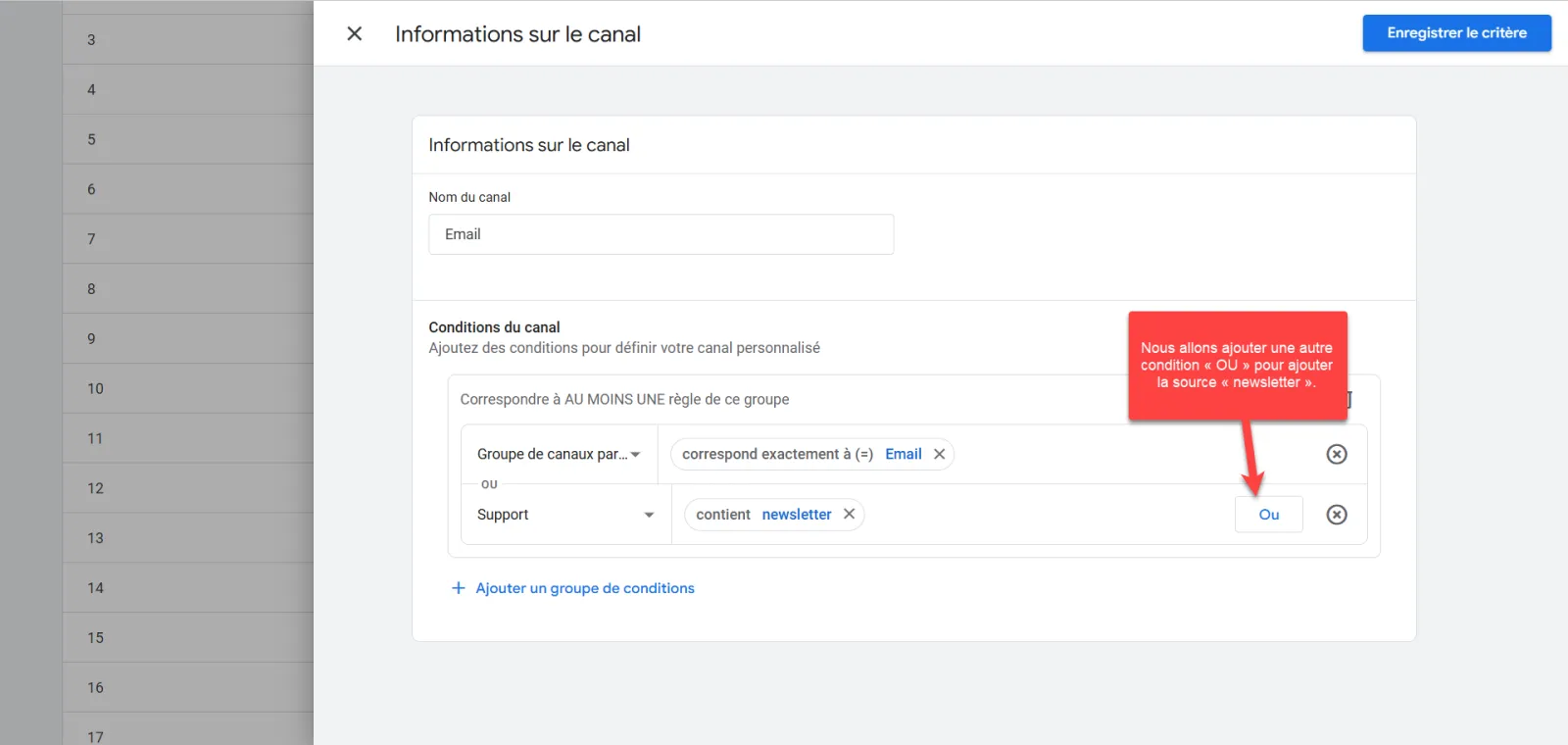
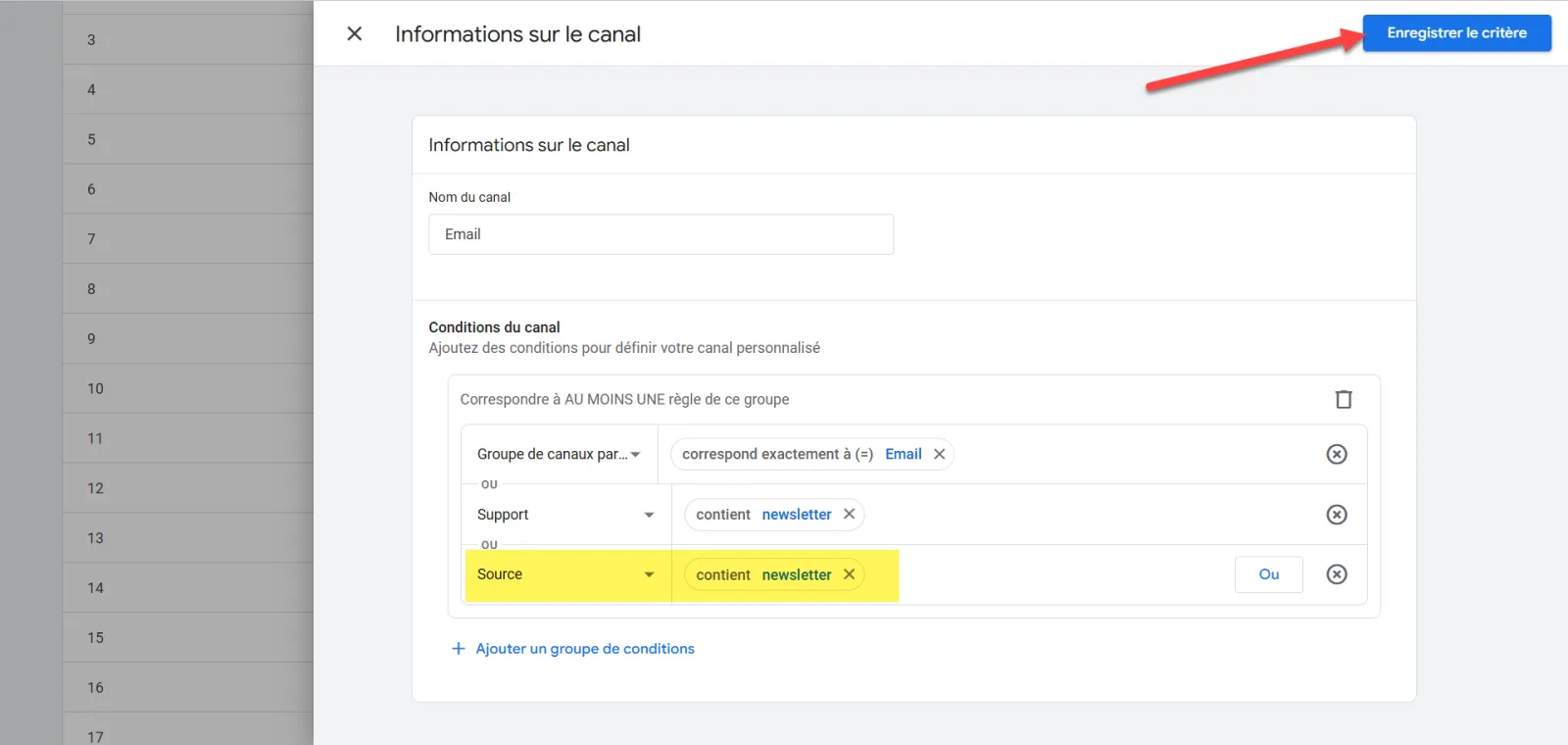
Dans cet exemple, nos emails portent les UTM source = newsletter et medium = newsletter, et nous voulons affecter ce trafic au canal Email. Nous ajoutons pour cela deux conditions supplémentaires.
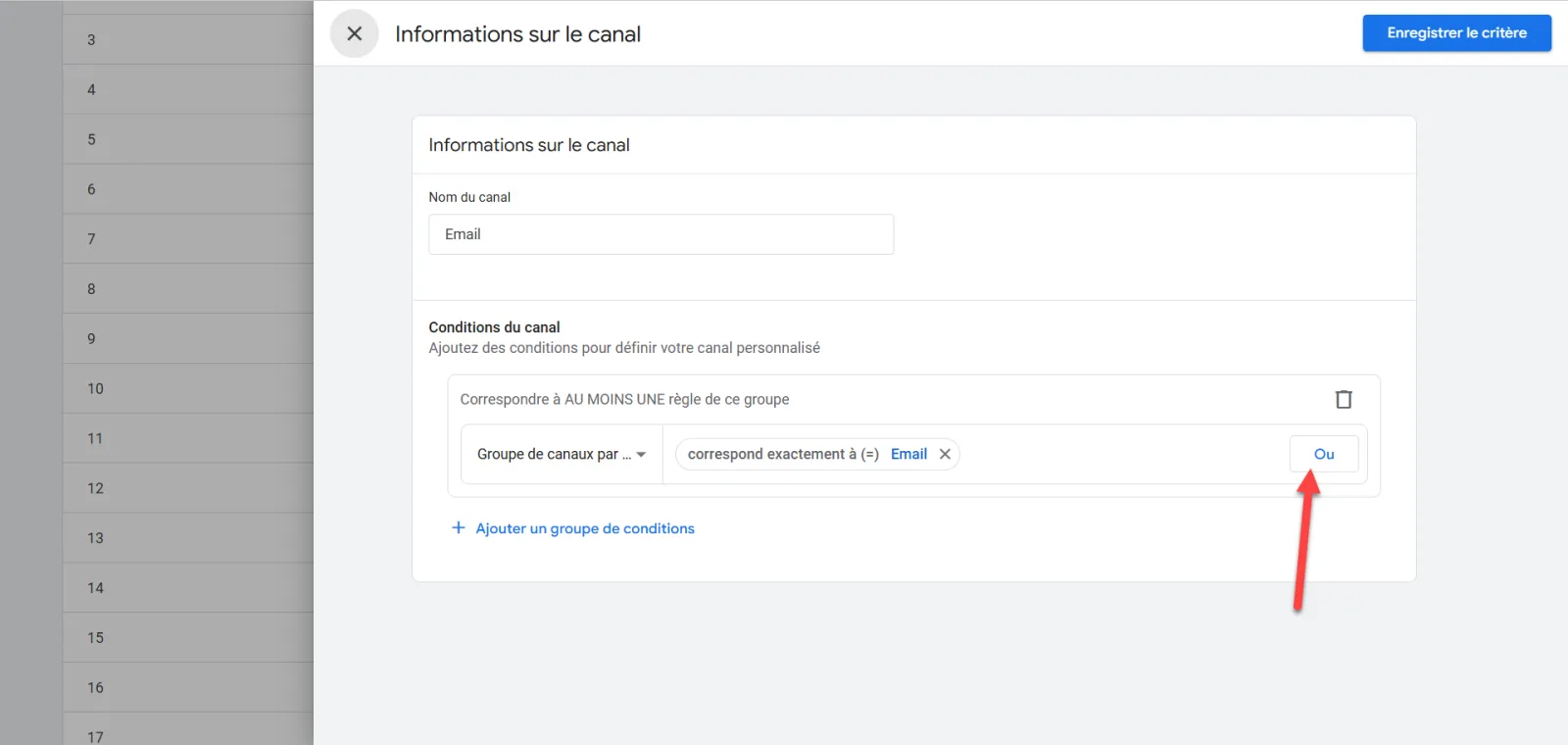
Nous choisissons ici « OU ». L'attribution automatique des emails continue de fonctionner, et le trafic de la newsletter rejoint aussi ce canal.
Nous n'excluons ainsi aucun trafic, nous ajoutons celui de la newsletter.
D. Referral
Le trafic de référence est lui aussi un cas particulier. Par défaut, GA4 classe en référence presque tous les sites qui envoient un visiteur vers le vôtre par un lien sans UTM.
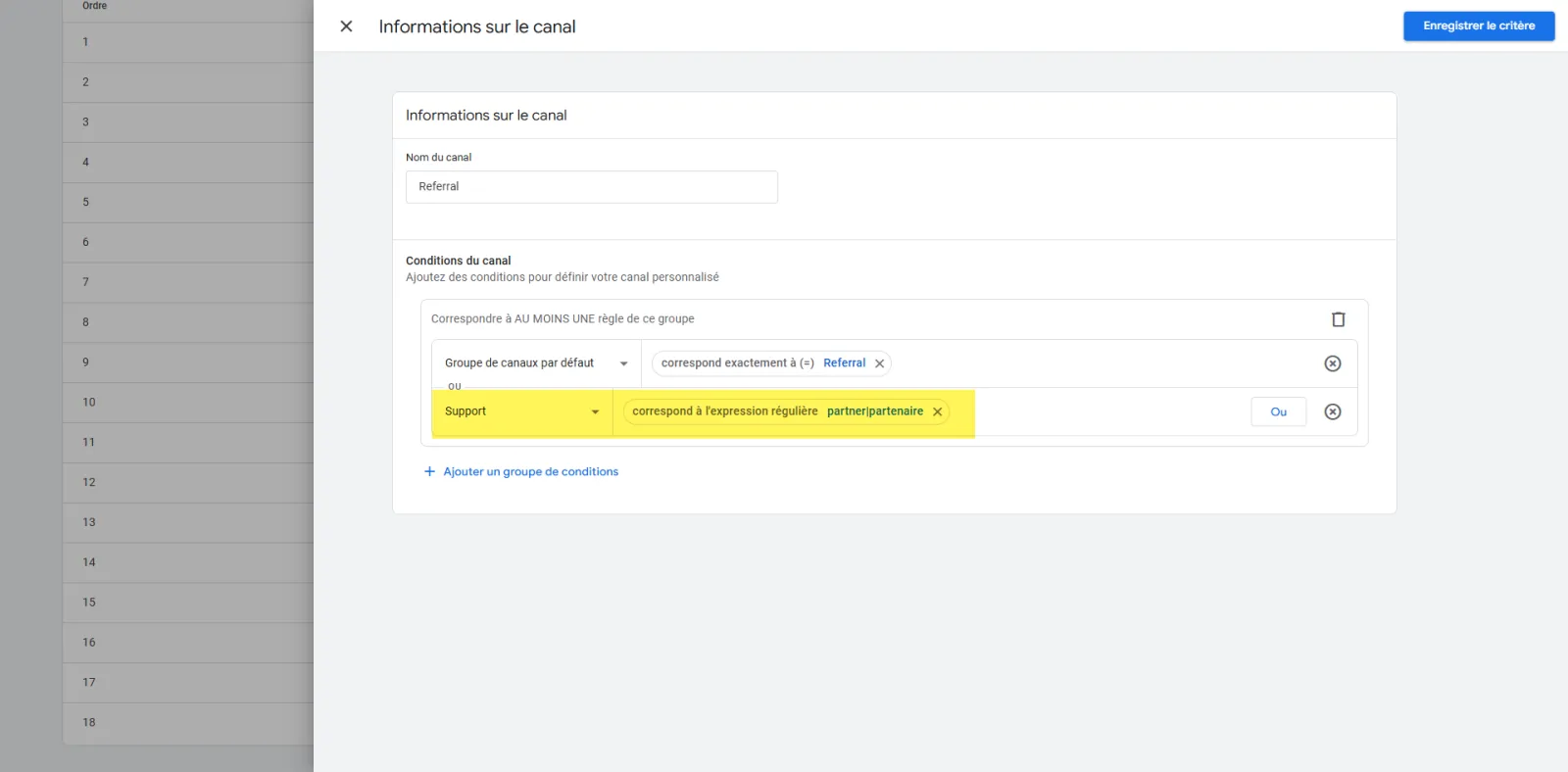
Certains de ces sites ajoutent toutefois des UTM particuliers à leurs liens.
Dans un partenariat, par exemple, le support « partner » est très courant. GA4 ne le reconnaît pas pour le canal Referral, qui n'accepte par défaut que referral, app ou link, et vous devez donc l'ajouter vous-même.
E. Display
Display est un canal apparu avec GA4. Par défaut, il est presque exclusivement alimenté par les campagnes Display de Google Ads.
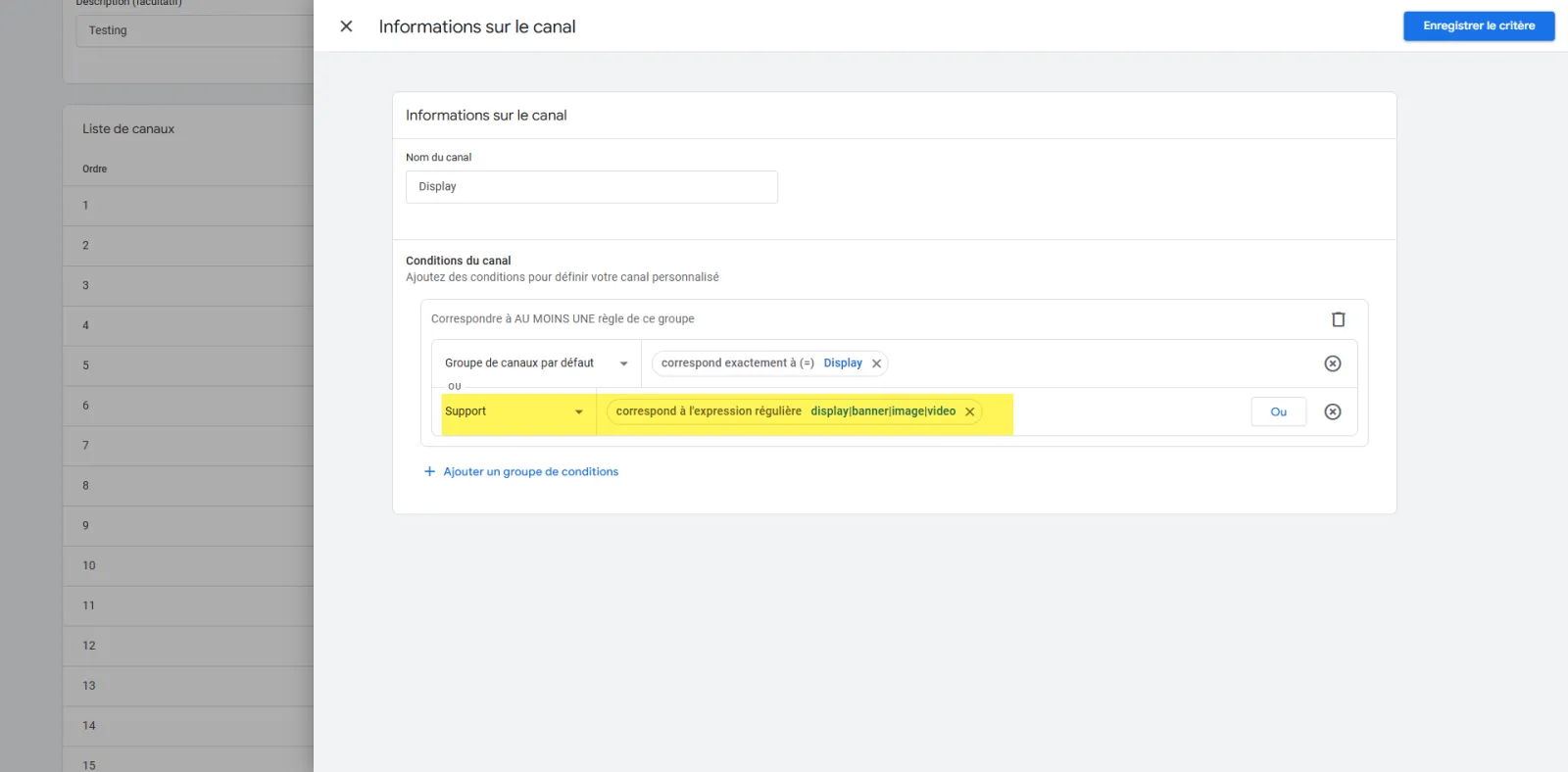
Si des images, bannières ou vidéos renvoient vers votre site, vous pouvez aussi utiliser ce canal pour mesurer leur performance.
Nous vous recommandons pour cela des UTM « display », « banner » ou « image », déclarés dans le canal Display. Les deux premiers sont déjà reconnus par GA4, « image » doit être ajouté.
F. Affiliates
Si l'affiliation fait partie de votre stratégie, une partie de son trafic peut finir en « Non attribué ». Le marché de l'affiliation est très varié et chaque plateforme a ses propres conventions, alors que le canal par défaut n'attend que le support affiliate.
Nous vous recommandons donc d'ajouter vous-même les UTM de vos liens d'affiliation.
Vous ne perdrez ainsi aucun détail sur leur performance.
Dans l'exemple suivant, nous avons listé quelques plateformes que nous connaissons. Complétez la liste avec les vôtres.
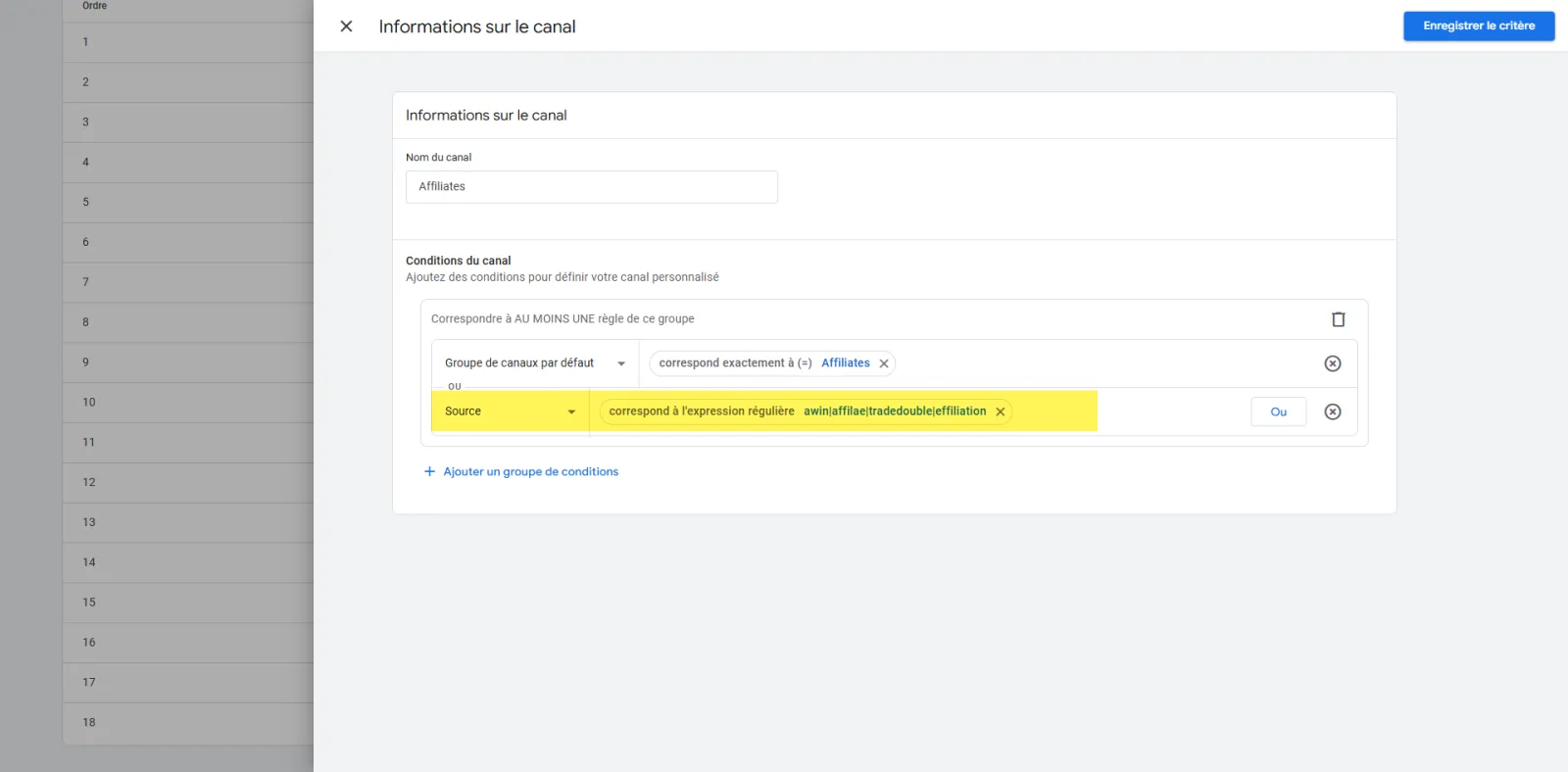
Ce sont en général les canaux qui demandent des ajustements.
Vous pouvez laisser les autres canaux tels quels. Si vous repérez des UTM mal attribués, créez de nouveaux canaux ou ajoutez des conditions aux canaux existants.
Mémo technique : les règles canal par canal
Ce mémo reprend la configuration de chaque canal dans un seul groupe personnalisé. Pour chaque canal, cliquez sur « Ajouter un canal » dans le groupe (ou copiez un canal existant), puis sur « Ajouter un groupe de conditions ».
3.3 Comprendre l'interface de création de canal
- Le champ du nom, pour nommer votre canal (ex. « Social Paid »)
- La section des conditions, où vous définissez les règles d'attribution
- Les opérateurs logiques « ET » et « OU », pour combiner les conditions
- Le menu déroulant des dimensions, pour choisir sur quoi porte la condition
3.4 Configuration technique du canal « Paid Search »
- Création du canal :
- dans votre groupe, cliquez sur « Ajouter un canal » ;
- nom : « Paid Search » ;
- description : « Trafic provenant des moteurs de recherche payants ».
- Configuration technique des règles :
- cliquez sur « Ajouter un groupe de conditions » ;
- dans le menu déroulant, sélectionnez la dimension « Support » ;
- pour l'opérateur, choisissez « correspond à l'expression régulière » ;
- dans le champ « Valeur », saisissez « cpc » ;
- ajoutez les valeurs alternatives « ppc » et « paidsearch » dans la même expression (cpc|ppc|paidsearch).
- Ajout d'une règle :
- cliquez sur « OU » pour créer une deuxième condition ;
- sélectionnez la dimension « Source » ;
- pour l'opérateur, choisissez « correspond à l'expression régulière » ;
- dans le champ « Valeur », saisissez « google » ;
- cliquez sur « ET » ;
- ajoutez la condition support « contient » « paid ».
- Enregistrement du canal :
- cliquez sur « Enregistrer le canal ».
3.5 Configuration technique du canal « Paid Social »
- Création du canal :
- dans votre groupe, cliquez sur « Ajouter un canal » ;
- nom : « Paid Social » ;
- description : « Trafic provenant des réseaux sociaux payants ».
- Configuration technique des règles pour les sources sociales :
- dimension « Source » ;
- opérateur « correspond à l'expression régulière » ;
- valeur « facebook », puis les autres plateformes dans la même expression (facebook|instagram|linkedin|twitter).
- Configuration des indicateurs de trafic payant :
- cliquez sur « ET » ;
- dimension « Support » ;
- opérateur « correspond à l'expression régulière » ;
- valeur « paid|cpc|ppc ».
- Enregistrement du canal :
- cliquez sur « Enregistrer le canal ».
3.6 Configuration technique du canal « Email »
- Création du canal :
- dans votre groupe, ouvrez le canal « E-mail » existant ou cliquez sur « Ajouter un canal » ;
- nom : « Email » ;
- description : « Trafic provenant des campagnes email et newsletters ».
- Configuration des règles pour le support :
- dimension « Support » ;
- opérateur « correspond exactement à » ;
- valeur « email » ;
- cliquez sur « OU » ;
- ajoutez la condition support « contient » « mail ».
- Ajout de règles pour la source :
- cliquez sur « OU » ;
- dimension « Source » ;
- opérateur « contient » ;
- valeur « newsletter ».
- Enregistrement du canal :
- cliquez sur « Enregistrer le canal ».
3.7 Configuration technique du canal « Organic Social »
- Création du canal :
- dans votre groupe, cliquez sur « Ajouter un canal » ;
- nom : « Social Organic » ;
- description : « Trafic organique provenant des réseaux sociaux ».
- Configuration des règles pour les sources sociales :
- dimension « Source » ;
- opérateur « contient » ;
- valeur « facebook », puis ajoutez les autres plateformes (« instagram », « linkedin », « twitter ») avec « OU ».
- Configuration des exclusions de trafic payant :
- cliquez sur « ET » ;
- dimension « Support » ;
- opérateur « ne contient pas » ;
- valeur « paid » ;
- ajoutez avec « ET » les autres exclusions, support différent de « cpc » et support différent de « ppc ».
- Placement du canal :
- placez ce canal sous « Paid Social » dans l'ordre du groupe, pour que les sessions payantes soient captées avant lui.
- Enregistrement du canal :
- cliquez sur « Enregistrer le canal ».
3.8 Configuration technique du canal « Display »
- Création du canal :
- dans votre groupe, ouvrez le canal « Display » existant ou cliquez sur « Ajouter un canal » ;
- nom : « Display » ;
- description : « Trafic provenant des bannières publicitaires ».
- Configuration des règles pour le support :
- dimension « Support » ;
- opérateur « correspond exactement à » ;
- valeur « display » ;
- cliquez sur « OU » ;
- ajoutez les autres supports « banner », « cpm » et « image ».
- Enregistrement du canal :
- cliquez sur « Enregistrer le canal ».
3.9 Configuration technique du canal « Affiliates »
- Création du canal :
- dans votre groupe, ouvrez le canal « Affiliés » existant ou cliquez sur « Ajouter un canal » ;
- nom : « Affiliation » ;
- description : « Trafic provenant des programmes d'affiliation ».
- Configuration des règles pour le support :
- dimension « Support » ;
- opérateur « correspond exactement à » ;
- valeur « affiliate ».
- Ajout de règles pour les sources d'affiliation :
- cliquez sur « OU » ;
- dimension « Source » ;
- opérateur « contient » ;
- valeur « awin » ;
- ajoutez avec « OU » les autres plateformes, « tradedoubler » et « effiliation ».
- Enregistrement du canal :
- cliquez sur « Enregistrer le canal ».
3.10 Définir l'ordre de priorité des canaux
- Revenez à la page du groupe de canaux.
- L'ordre des canaux décide de tout, car GA4 applique les règles de haut en bas.
- Cliquez sur « Réorganiser », faites glisser les canaux à leur place, puis cliquez sur « Appliquer ».
- Ordre recommandé, du plus haut au plus bas :
- Paid Search
- Social Paid
- Email
- Display
- Affiliation
- Social Organic
- Referral corrigé
- Organic Search
- Direct corrigé
- Cliquez sur « Enregistrer le groupe ».
Faut-il en faire votre groupe de canaux principal ?
Oui, si vous voulez que toute la propriété lise le trafic avec vos règles. GA4 permet de choisir n'importe quel groupe personnalisé comme groupe de canaux principal, depuis le haut de la page Groupes de canaux (icône en forme de crayon). Ses critères servent alors à remplir la dimension du groupe principal dans vos futurs rapports.
Tant que vous testez encore vos règles, gardez le groupe par défaut comme groupe principal. Utilisez votre groupe personnalisé comme dimension principale ou secondaire dans les rapports Acquisition d'utilisateurs et Acquisition de trafic, puis basculez quand les chiffres sont stables.
Les limites à connaître avant de modifier un groupe
Un groupe de canaux personnalisé ne s'utilise pas partout de la même façon. Google en liste plusieurs limites dans sa documentation.
- Il n'est pas disponible dans l'export BigQuery. Si vos tableaux de bord lisent BigQuery, il faut recréer la logique des canaux dans vos requêtes.
- Il ne peut pas être utilisé dans le rapport sur les chemins des événements clés.
- Dans une audience, une modification ne s'applique qu'à partir de son enregistrement, sans effet rétroactif.
- Dans les rapports et les explorations, la nouvelle définition s'applique tout de suite aux données passées. Un rapport exporté la veille peut donc ne plus correspondre à celui du jour.
- La suppression d'un groupe est irréversible. Les rapports et audiences qui l'utilisaient affichent la dimension comme indisponible.
C'est la raison pour laquelle nous datons chaque changement de règle dans le document de mapping de l'étape 1. Quand un chiffre bouge dans un rapport, vous savez si la cause est une règle ou un vrai changement de trafic.
Pour faire vérifier votre groupe de canaux et vos conventions UTM par un consultant, voyez notre accompagnement Google Analytics 4.
Étape 4 : intégrer l'UTM Builder dans votre processus d'attribution
- Diffusez l'UTM Builder à toutes les équipes marketing :
- créez une copie du modèle partagé pour votre organisation ;
- personnalisez les listes déroulantes de sources, supports et emplacements selon vos besoins ;
- ajoutez des instructions claires sur l'usage des paramètres.
- Établissez un processus de validation :
- désignez un responsable qui vérifie régulièrement les nouvelles entrées ;
- créez des alertes pour les anomalies (sources ou supports non standards) ;
- organisez des sessions de formation régulières.
- Liez l'UTM Builder à votre documentation des canaux GA4 :
- vérifiez que les noms de sources et de supports de l'UTM Builder correspondent exactement à vos règles de canaux GA4 ;
- documentez les correspondances entre paramètres UTM et canaux GA4 ;
- mettez l'UTM Builder à jour quand vous ajoutez un canal dans GA4.
- Utilisez l'UTM Builder pour l'analyse rétrospective :
- conservez l'historique de toutes les URL créées ;
- servez-vous de ces données pour repérer les formats d'URL problématiques ;
- ajustez vos règles de canaux GA4 en fonction des cas observés.
Comment vérifier que vos canaux personnalisés fonctionnent
Le contrôle le plus rapide se fait dans les rapports, puisque le groupe s'applique aux données passées.
- Contrôle des rapports :
- ouvrez le rapport Acquisition de trafic ;
- choisissez votre groupe personnalisé comme dimension principale ;
- ajoutez « Source/support de la session » en dimension secondaire ;
- vérifiez que chaque couple source/support tombe dans le canal prévu par votre document de mapping.
- Test des nouvelles URL avec DebugView :
- activez DebugView (Administration, puis Affichage des données, puis DebugView) ;
- créez des URL de test avec différentes combinaisons d'UTM ;
- naviguez vers ces URL avec le mode débogage activé ;
- vérifiez que les paramètres UTM arrivent bien dans l'URL de la page collectée.
- Dépannage courant :
- si un canal reçoit trop peu de trafic, vérifiez que ses règles ne sont pas trop restrictives ;
- si un canal reçoit trop de trafic, cherchez une règle trop générique ;
- pour le trafic mal attribué, vérifiez l'ordre de priorité des canaux ;
- surveillez la part de « Non attribué », qui signale des UTM hors convention.
- Mise à jour régulière :
- analysez chaque mois la répartition du trafic pour repérer les anomalies ;
- tenez à jour vos documents de mapping et l'UTM Builder ;
- adaptez vos règles à l'évolution de votre stratégie marketing.
Une documentation solide, un UTM Builder standardisé et une configuration précise dans GA4 corrigent la plupart des problèmes d'attribution que nous rencontrons. Si vous préférez en parler avec nous avant de toucher à votre propriété, réservez un diagnostic de 30 minutes.
www.tagexpert.fr
www.taginsight.com