Besoin d'aide ?
Contactez-nous
Nous aidons les entreprises de toutes tailles à piloter leur activité avec des données fiables.


Nous aidons les entreprises de toutes tailles à piloter leur activité avec des données fiables.
Nous aidons les entreprises de toutes tailles à piloter leur activité avec des données fiables.
Un (not set) GA4 sur la source de vos achats signifie qu'Analytics n'a reçu aucune information de source, souvent parce qu'un achat server-side arrive sans le session_id de la visite. Des dimensions personnalisées alimentées par un cookie d'attribution dans GTM permettent de relire la source d'une partie de ces achats, sans remplacer la correction du session_id.

Sommaire
À quoi servent les dimensions personnalisées face au (not set) de GA4 ?
Quand GA4 affiche (not set) comme source de vos achats, il n'a reçu aucune information de source pour ces événements. Une dimension personnalisée permet de transporter cette information vous-même, avec chaque événement, au lieu de dépendre uniquement de la session calculée par GA4.
Le cas typique est une configuration server-side, en particulier avec le Measurement Protocol. Les conversions arrivent bien, mais sans le lien avec la session qui portait la source. Le ROI par canal devient alors impossible à lire.
La méthode décrite ici s'implémente dans Google Tag Manager. Elle conserve les paramètres UTM dans un cookie first-party, puis les envoie avec chaque événement GA4 dans des dimensions personnalisées. Nous l'avons mise en place chez un e-commerçant, avec les résultats chiffrés plus bas.
Lorsque vous utilisez GA4 en configuration server-side, particulièrement avec le Measurement Protocol, une partie des conversions perd son attribution.
Selon l'aide Google Analytics sur la valeur (not set), cette valeur est un nom d'espace réservé utilisé quand Analytics n'a reçu aucune information pour une dimension. Pour la source et le support de la session, Google cite une cause précise. La valeur (not set) apparaît pour les sessions où l'événement session_start est manquant. Ce trafic est ensuite classé en « Non attribué » dans le groupe de canaux par défaut.
Le Measurement Protocol aggrave ce risque. Sa documentation indique que créer un nouveau session_id crée une nouvelle session. Un achat envoyé depuis le serveur sans le session_id de la visite d'origine ne retrouve donc pas la session qui portait la source. Dans GTM, les variables intégrées « Analytics Session ID » et « Analytics Session Number » servent justement à récupérer ces identifiants côté navigateur.
La même aide Google signale aussi deux erreurs de mode Consentement qui produisent des (not set). La première consiste à utiliser la commande default pour mettre à jour le consentement après le choix de l'utilisateur, au lieu de la commande update. La seconde consiste à envoyer des événements avec consentement refusé alors que l'utilisateur avait accepté. Ces événements forment une session distincte, sans session_start. Si vous voyez ce symptôme, vérifiez votre bannière avant toute autre chose.
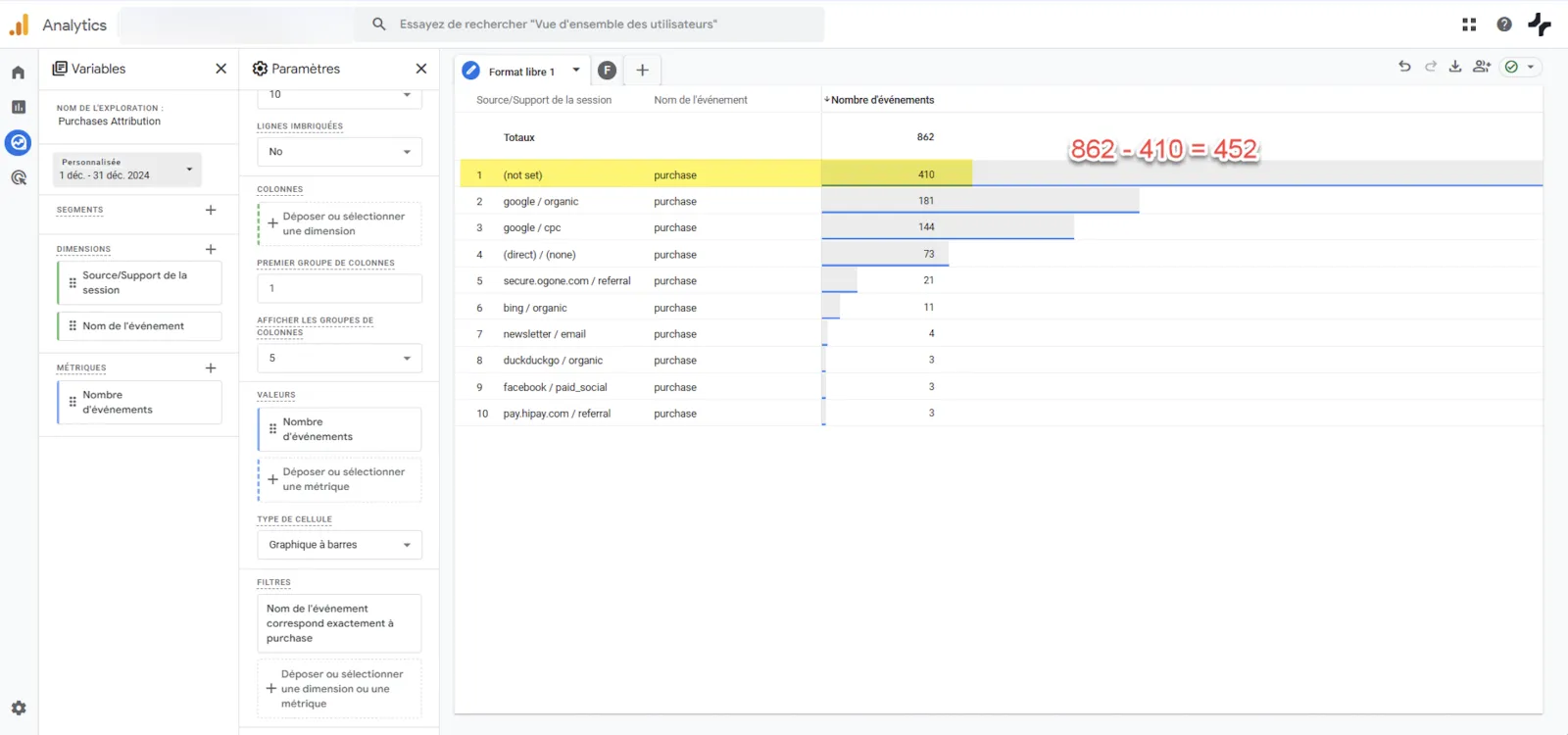
Sur une propriété e-commerce que nous avons auditée, en décembre 2024, nous avons compté 862 achats, dont 410 en (not set), soit 48 %.
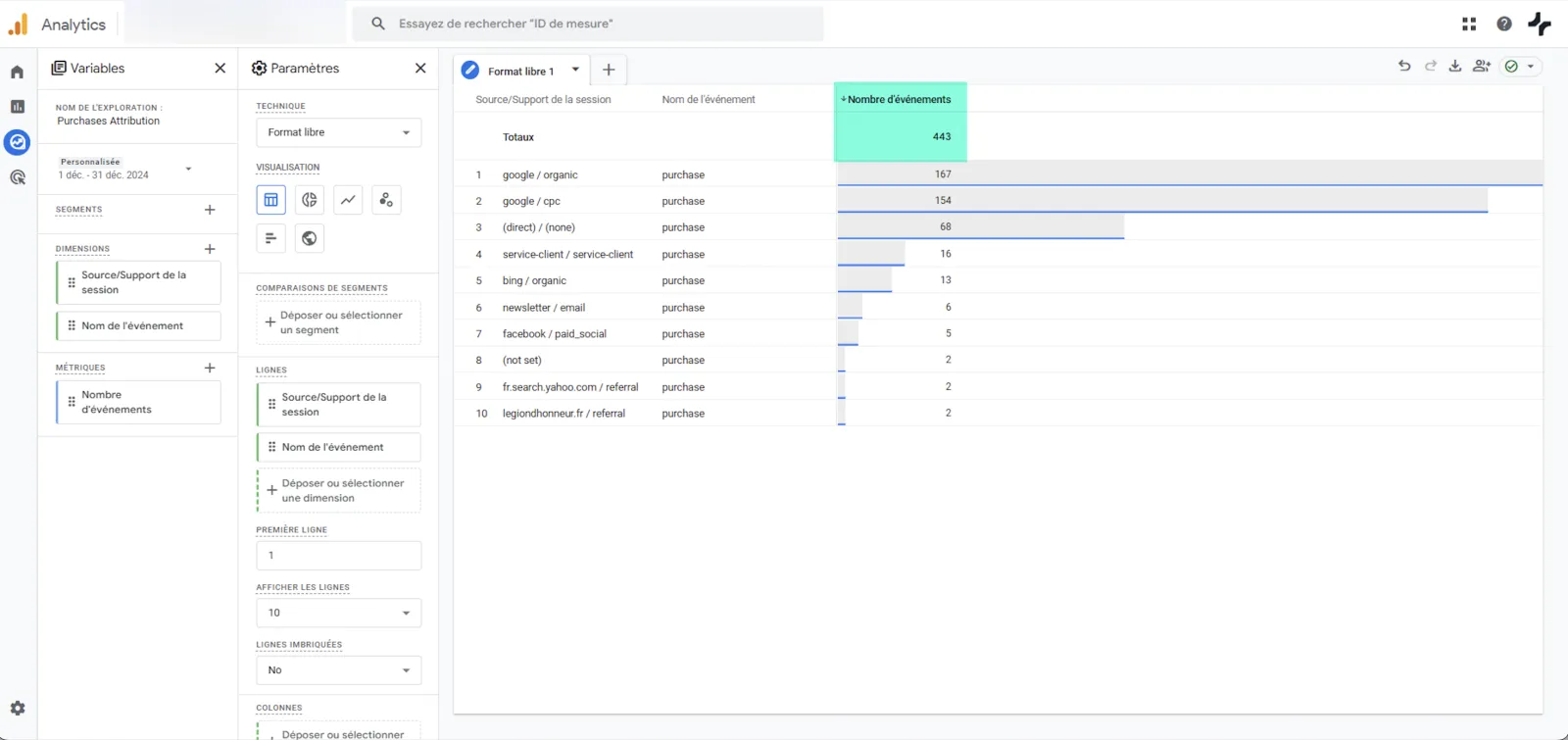
Les achats correctement attribués (452) correspondent presque exactement au nombre total d'achats en client-side (443). Le problème venait donc de la transmission du session_id, pas des campagnes elles-mêmes.
Si votre (not set) touche plutôt l'ID de transaction que la source, la cause est différente. Nous la traitons dans notre article sur les deux causes du (not set) GA4, transactions ou source.
Les dimensions personnalisées répondent au problème par un autre chemin.
Contrairement à l'attribution standard de GA4, une dimension personnalisée de portée événement ne dépend pas du session_id. Elle lit la valeur envoyée avec l'événement lui-même. Si l'achat arrive avec ses paramètres custom_utm_source et custom_utm_medium, la source est lisible même quand la session est cassée.
Cette méthode change ce que vous pouvez lire dans vos rapports.
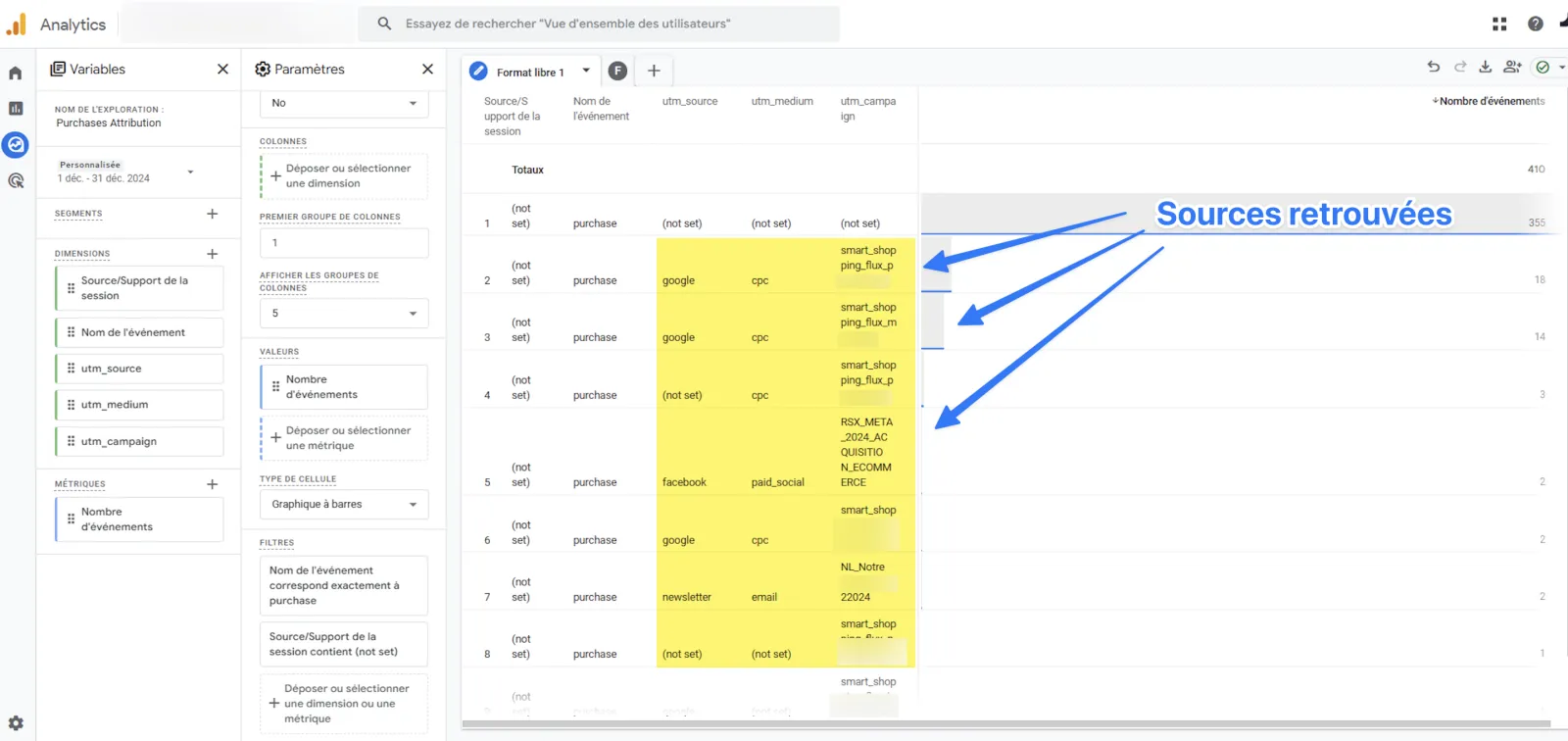
Il faut rester lucide sur le gain. Sur la propriété citée plus haut, après mise en place, 355 des 410 achats en (not set) restaient sans source dans les nouvelles dimensions. La méthode a donc rattaché 55 achats à une source ou au moins à une campagne, soit 13 % des (not set). C'est utile pour savoir quelles campagnes sont concernées, mais cela ne remplace pas la correction du session_id côté serveur.
Les dimensions personnalisées sont soumises à des quotas et à des règles que l'aide Google sur les dimensions et métriques personnalisées détaille.
Les quatre dimensions de cette méthode restent loin du quota. N'envoyez pas le timestamp stocké dans le cookie comme dimension, il ne sert qu'à la logique interne. Côté Measurement Protocol, la documentation Google limite aussi les valeurs de paramètres à 100 caractères sur une propriété standard. Un nom de campagne plus long sera donc coupé.
Avant d'implémenter les dimensions personnalisées, faites un audit de vos données actuelles.
Cet audit vous permettra de mesurer l'ampleur du problème et d'adapter la solution à votre situation.
Créez un document de référence qui servira de guide pour l'implémentation et la maintenance.
Ce document garantit une approche cohérente et facilite le dialogue entre équipes techniques et marketing.
Pour comprendre ce que change le passage de GTM en server-side, notre vidéo :
 Vidéo Tag Expert · 12:43GOOGLE TAG MANAGER - Ce que vous ne savez PAS sur le Server-sideRegarder sur YouTube
La première étape consiste à créer les variables nécessaires dans Google Tag Manager.
function() {
  // Configuration
  var COOKIE_NAME = '_te';
  var COOKIE_DURATION_DAYS = 30;

  // Fonction pour lire le cookie d'attribution
  function getAttributionCookie() {
    var cookies = document.cookie.split(';');
    for (var i = 0; i < cookies.length; i++) {
      var cookie = cookies[i].trim();
      if (cookie.indexOf(COOKIE_NAME + '=') === 0) {
        try {
          return JSON.parse(decodeURIComponent(cookie.substring(COOKIE_NAME.length + 1)));
        } catch (e) {
          return null;
        }
      }
    }
    return null;
  }

  // Fonction pour définir le cookie d'attribution
  function setAttributionCookie(data) {
    var expiryDate = new Date();
    expiryDate.setDate(expiryDate.getDate() + COOKIE_DURATION_DAYS);
    document.cookie = COOKIE_NAME + '=' + encodeURIComponent(JSON.stringify(data)) +
                     ';expires=' + expiryDate.toUTCString() +
                     ';path=/;SameSite=Lax';
  }

  // Extraction des paramètres UTM de l'URL
  function getUTMParameters() {
    var urlParams = new URLSearchParams(window.location.search);
    var utmParams = {
      utm_source: urlParams.get('utm_source') || '',
      utm_medium: urlParams.get('utm_medium') || '',
      utm_campaign: urlParams.get('utm_campaign') || '',
      utm_content: urlParams.get('utm_content') || '',
      utm_term: urlParams.get('utm_term') || '',
      timestamp: Date.now()
    };

    // Si aucun UTM n'est présent, vérifier le référent
    if (!utmParams.utm_source && document.referrer) {
      try {
        var referrer = new URL(document.referrer);
        utmParams.utm_source = referrer.hostname;
        utmParams.utm_medium = 'referral';
      } catch (e) {
        // Gérer les erreurs d'URL invalide
      }
    }
    return utmParams;
  }

  // Gestion de l'attribution
  var existingData = getAttributionCookie();
  var currentUTMs = getUTMParameters();

  // Si nous avons des UTMs actuels ou s'il n'y a pas de données existantes
  if ((currentUTMs.utm_source || currentUTMs.utm_medium) || !existingData) {
    setAttributionCookie(currentUTMs);
    return currentUTMs;
  }

  // Sinon retourner les données existantes
  return existingData;
}
Pour tester le code avant de le publier, collez-le dans la console de votre navigateur sur une URL avec des paramètres UTM. Le cookie _te doit apparaître dans l'onglet Application des outils de développement, avec les UTM encodés dans sa valeur.
function() {
  var attribution = {{JS - Cookie Attribution}};
  return attribution && attribution.utm_source ? attribution.utm_source : '(not set)';
}
function() {
  var attribution = {{JS - Cookie Attribution}};
  return attribution && attribution.utm_medium ? attribution.utm_medium : '(not set)';
}
function() {
  var attribution = {{JS - Cookie Attribution}};
  return attribution && attribution.utm_campaign ? attribution.utm_campaign : '(not set)';
}
function() {
// Adapter à votre CMP
  if (typeof OnetrustActiveGroups !== 'undefined') {
    return OnetrustActiveGroups.includes('C0002') ? 'opt-in' : 'opt-out';
  }
  return 'unknown';
}
Configurez un tag pour initialiser le cookie d'attribution.
<script>
// Ce tag initialise simplement la variable d'attribution// pour déclencher la logique de création/mise à jour du cookie
(function () {
   return {{JS - Cookie Attribution}};
 })();
// Aucune action supplémentaire nécessaire,// la variable s'occupe de la logique de cookie
</script>
Configurez ensuite les dimensions personnalisées dans l'interface GA4.
| Nom de la dimension | Description | Nom du paramètre d'événement |
|---|---|---|
| custom_utm_source | Source d'acquisition via cookie d'attribution | custom_utm_source |
| custom_utm_medium | Canal média via cookie d'attribution | custom_utm_medium |
| custom_utm_campaign | Campagne marketing via cookie d'attribution | custom_utm_campaign |
| custom_opt_status | État du consentement cookies | custom_opt_status |
Modifiez vos tags GA4 pour inclure les dimensions personnalisées.
Le paramètre doit partir avec l'événement d'achat lui-même. En server-side, vérifiez que votre client GTM server transmet bien ces paramètres jusqu'à la balise GA4 du conteneur serveur, sinon la dimension restera vide. Si votre conteneur serveur ne relaie pas ces paramètres, c'est à corriger dans la mise en place de GTM server-side.
Pour exploiter les dimensions personnalisées, créez des rapports dédiés.
Résultats observés avec les sources retrouvées, en filtrant sur les achats dont la source de session est (not set) :
Validez votre implémentation avec le mode Preview de GTM et le DebugView de GA4.
Mettez en place une surveillance régulière.
Anticipez les problèmes courants et optimisez votre solution.
Les dimensions personnalisées via Google Tag Manager donnent une seconde lecture de la source quand GA4 affiche (not set) en server-side. Sur la propriété que nous avons citée, elles ont rattaché 55 achats sur 410 à une campagne identifiable.
La combinaison de GTM et des dimensions personnalisées GA4 présente plusieurs avantages.
Elle ne dispense pas de corriger la cause. La transmission du session_id et l'ordre des commandes de consentement restent les deux premiers points à vérifier.
Si vous voulez que nous regardions votre propriété, vous pouvez réserver un diagnostic de votre tracking.
C'est la valeur qu'affiche Google Analytics quand il n'a reçu aucune information pour une dimension. Pour la source et le support de la session, Google indique que cela arrive quand l'événement session_start manque. Ce trafic est alors classé en « Non attribué ».
Un événement envoyé par le Measurement Protocol doit porter le session_id de la visite d'origine. Sans lui, GA4 ne peut pas rattacher l'achat à la session qui portait la source. Sur une propriété auditée, 410 achats sur 862 étaient ainsi en (not set).
Non. La dimension Source par défaut reste en (not set). Les dimensions personnalisées donnent une seconde lecture de la source dans vos explorations, à partir des UTM stockés dans un cookie first-party.
Une propriété standard accepte 50 dimensions personnalisées de portée événement et 25 de portée utilisateur, selon l'aide Google. Les quatre dimensions de cette méthode restent donc loin du quota.
Google indique qu'un paramètre personnalisé peut s'afficher en (not set) pendant les 24 heures qui suivent son enregistrement. Attendez ce délai avant de conclure. Ensuite, vérifiez dans DebugView que le paramètre part bien avec l'événement.
Vous voulez que nous vérifiions ou mettions en place cette configuration chez vous ? Notre équipe peut s'en charger de bout en bout.
Discuter avec un expert