Besoin d'aide ?
Contactez-nous
Nous aidons les entreprises de toutes tailles à piloter leur activité avec des données fiables.


Nous aidons les entreprises de toutes tailles à piloter leur activité avec des données fiables.
Nous aidons les entreprises de toutes tailles à piloter leur activité avec des données fiables.
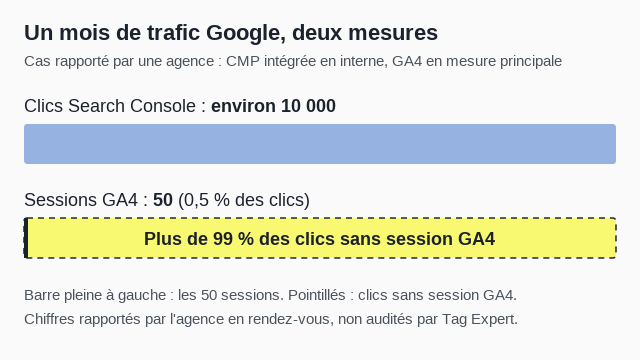
Une bannière cookies mal branchée peut couper la mesure GA4 des visiteurs qui acceptent, pas seulement de ceux qui refusent : une agence nous a rapporté un compte à 10 000 clics Search Console par mois pour 50 sessions GA4. Pour repérer un écart anormal, comparez les clics Search Console aux sessions GA4 du trafic organique Google, sur les mêmes pages et avec des données observées, puis rapportez ce ratio à votre part de visiteurs consentants. Un ratio très bas justifie une enquête mais ne prouve pas la cause : seuls Tag Assistant et les requêtes GA4 montrent si le consentement arrive jusqu'aux balises.

Les conclusions à retenir avant de chercher pourquoi GA4 compte si peu de sessions.
Une bannière cookies mal branchée ne fait pas seulement perdre les visiteurs qui refusent : elle peut aussi couper la mesure de ceux qui acceptent. Une agence nous a rapporté un compte où Search Console comptait environ 10 000 clics par mois depuis Google, pour 50 sessions seulement dans GA4. Un écart de cette taille ne prouve pas à lui seul que la bannière est en cause, mais il justifie une enquête. Cet article donne la méthode : comparer deux chiffres que vous avez déjà, lister les explications possibles, puis observer directement où la mesure se perd.
Les pages qui se classent sur « bannière cookies » parlent toutes de conformité : bouton « Tout refuser » aussi visible que « Tout accepter », information sur les finalités, choix des outils. Aucune ne dit ce que la bannière fait à vos données, ni comment vérifier qu'elle ne les vide pas. C'est l'objet de cet article : la comparaison Search Console et GA4 que nous utilisons comme signal d'alerte en début d'audit, les contrôles qui permettent de trouver la cause, et les pannes que nous avons rencontrées.
Une bannière cookies fait chuter vos sessions GA4 quand le choix du visiteur n'arrive pas, ou arrive mal, jusqu'aux balises Google. Le refus du visiteur est une cause normale de baisse ; une transmission défaillante du consentement en est une autre, plus difficile à voir.
Pour comprendre pourquoi, il faut suivre le chemin d'une session. La bannière est affichée par une CMP (plateforme de gestion du consentement, comme Didomi, OneTrust ou Axeptio). La CMP transmet le choix du visiteur au Consent Mode de Google, le mécanisme qui adapte le comportement des balises au consentement. Google décrit deux implémentations dans sa présentation du mode Consentement :
Dans les deux cas, tout repose sur une séquence : un consentement par défaut, l'affichage de la bannière, le choix du visiteur, puis un signal de mise à jour (« update ») envoyé aux balises. Si une de ces étapes casse, des visiteurs qui ont accepté peuvent être traités comme s'ils avaient refusé, ou ne pas être traités du tout. La bannière a l'air de fonctionner, le site aussi, et GA4 perd des sessions sans alerte.
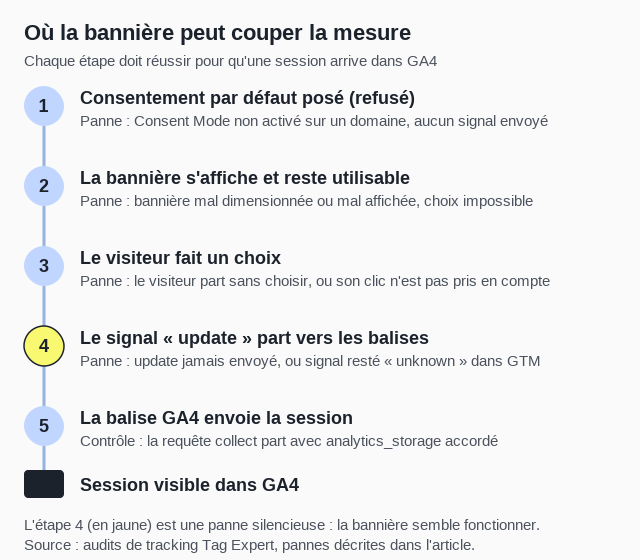
Un écart doit vous alerter quand la part des clics Search Console retrouvée en sessions GA4 est nettement plus basse que ce que votre consentement laisse attendre. C'est un signal d'enquête, pas un diagnostic : le ratio indique qu'il faut chercher, pas ce qui est cassé.
Search Console compte les clics sur vos résultats côté Google, avant l'arrivée sur votre site. Ce chiffre ne dépend ni de votre bannière, ni de votre balisage. GA4, lui, ne compte une session que si la balise s'exécute dans le navigateur du visiteur, avec le consentement requis, et attribue cette session à google / organic. Le trafic organique Google fournit donc un repère extérieur à votre site, à condition de comparer des choses comparables.
Les deux chiffres ne seront jamais égaux, et plusieurs écarts n'ont rien à voir avec la bannière. Avant de lire le ratio, alignez les périmètres :
google / organic ;Le repère le plus utile est votre propre taux d'acceptation, pas une moyenne de marché. En mode de base, GA4 ne mesure que les visiteurs qui ont accepté : le ratio sessions GA4 sur clics Search Console devrait donc rester du même ordre que votre part de visiteurs consentants, sans qu'il existe de seuil précis. Attention au calcul de ce taux : beaucoup de CMP l'affichent sur les seuls visiteurs qui ont fait un choix. Chez Atol Mon Opticien, 66 % des visiteurs qui faisaient un choix acceptaient, mais la majorité des affichages de la bannière ne donnait lieu à aucun choix. Le taux de la CMP ne couvre pas non plus forcément la même population que vos clics Google : il mélange toutes les sources de trafic et ne compte pas toujours les visiteurs dont le choix est déjà mémorisé.
| Ce que vous constatez | Explications possibles | Contrôle qui tranche |
|---|---|---|
| Ratio du même ordre que votre part de visiteurs consentants | Mesure cohérente avec le consentement, ou pannes qui se compensent | Les trois contrôles de cet article sur quelques parcours, par acquit de conscience |
| Ratio nettement plus bas que votre part de visiteurs consentants | Signal update absent ou mal transmis, bannière inutilisable, Consent Mode absent d'un domaine, mais aussi pages non balisées ou trafic attribué à une autre source | Tag Assistant après « Tout accepter », comparaison page par page dans les rapports Search Console de GA4, recette sur chaque domaine |
| Ratio de quelques pour cent ou moins | Collecte coupée sur une grande partie du site, ou périmètres très différents | Vérifier d'abord que la balise GA4 est présente et part sur les pages qui reçoivent les clics, puis la séquence de consentement |
| Ratio plus haut que votre part de visiteurs consentants | Sessions modélisées dans les rapports, taux d'acceptation calculé sur une autre population, ou balises qui partent avant le choix en mode de base | Refaire la comparaison avec l'identité « Observé », recalculer le taux sur tous les visiteurs exposés, observer les requêtes avant le choix |
Ce tableau ne remplace pas un audit. Il sert à choisir les premiers contrôles : la cause, elle, se constate dans les requêtes et dans Tag Assistant, pas dans le ratio.
La comparaison se fait sur la même période, sur les mêmes pages, sur le seul trafic organique Google, et avec des données observées. Voici la procédure que nous appliquons en début d'audit.
google / organic et relevez les sessions de la même période.Dans une interface en anglais, comme sur la capture ci-dessous, cette dimension s'appelle « Session source / medium ».
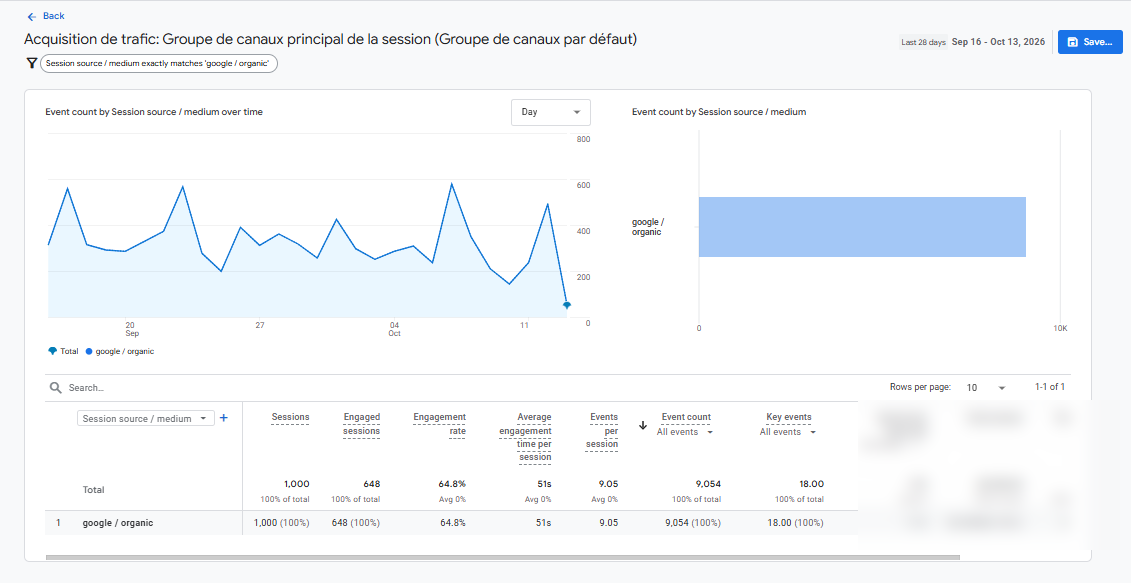
Si vous avez déjà associé Search Console à GA4, les rapports Search Console de GA4 vous permettent de faire la même lecture page par page. C'est utile quand un seul gabarit de page pose problème, par exemple un modèle de fiche produit qui charge la bannière différemment.
Les cas ci-dessous viennent de nos audits et de nos rendez-vous. Les entreprises sans cas client public sont anonymisées. Quand un chiffre ou un diagnostic nous a été rapporté sans que nous l'ayons vérifié nous-mêmes, nous le précisons.
10 000 clics, 50 sessions, selon une agence. Une agence digitale qui gère le tracking de nombreux sites clients, avec une CMP intégrée en interne et GA4 comme outil principal, nous a décrit ce cas en rendez-vous : sur un compte, Search Console remontait environ 10 000 clics par mois et GA4 n'affichait que 50 sessions. L'agence attribuait la perte à des bandeaux de consentement mal dimensionnés ou mal affichés. Nous n'avons pas audité ce compte : c'est son diagnostic, pas le nôtre. Avec un tel écart, quelle qu'en soit la cause, les données de ce compte ne permettent plus de piloter les campagnes.
Le signal update jamais envoyé. Chez Paymium, l'audit a montré que le Consent Mode n'envoyait que le consentement par défaut : le signal de mise à jour ne partait jamais. Google recevait donc un statut refusé en permanence, y compris pour les visiteurs qui avaient accepté. Avec en plus deux instances de CMP différentes entre le site vitrine et l'espace client, la quasi-totalité des conversions ne remontait pas. Le défaut a été corrigé avant d'engager le budget média.
La bannière native qui ne parle qu'à une seule balise. Chez Percko, la bannière de consentement native de Shopify communiquait bien avec l'application GA4 de Shopify, mais ne transmettait aucun signal aux balises gérées dans Google Tag Manager (un second GA4, des pixels publicitaires). Elles recevaient toutes un consentement « unknown ». Une balise forçait même le consentement à « vrai » sans attendre la réponse du visiteur. Le même site cumulait donc des signaux de consentement incohérents d'un outil à l'autre et un risque de conformité.
Le Consent Mode oublié sur un domaine. Sur une marketplace de mode à plusieurs sous-domaines, certains signaux restaient à « unknown » et le Consent Mode n'était tout simplement pas activé sur l'un des domaines. Aucun signal ne partait, avant même de se poser la question du mode de base ou avancé.
Le bouton qu'il faut cliquer deux fois. Chez un acteur culturel qui gère plusieurs sites, le bouton de la bannière demandait un double clic pour être pris en compte. Même après ce double clic, les signaux de consentement n'étaient pas envoyés correctement, à cause d'un conflit de scripts sur le site. Un visiteur qui clique une fois pense avoir fait son choix. Les balises, elles, ne l'ont jamais reçu.
Le visiteur qui ne choisit pas. Chez Atol Mon Opticien, la majorité des affichages de la bannière se terminait sans aucun choix : le visiteur quittait le site. Ce n'est pas une panne technique, mais c'est un volume de visiteurs que le mode de base ne mesure pas. Chez un e-commerçant du secteur de la chocolaterie de luxe, le taux d'opt-in calculé sur tous les visiteurs n'était que de 30 %.
Un dernier cas montre que le même raisonnement vaut pour la publicité. Un organisme de formation en ligne constatait 2 800 clics sur le lien d'une campagne Meta pour 169 pages vues mesurées. Toutes ses publicités pointaient vers des pages du site soumises à la bannière, sans page d'atterrissage dédiée. La bannière n'est pas la seule cause possible, le compte publicitaire étant lui aussi mal organisé, mais une page d'atterrissage soumise à la bannière fait partie des premières choses à contrôler devant un tel écart.
Pour tester votre bannière, ouvrez le site dans une fenêtre de navigation privée, acceptez, et vérifiez que le signal update part et que les requêtes GA4 portent le consentement accordé. Trois contrôles suffisent pour repérer la plupart des pannes décrites plus haut. Refaites-les aussi après un refus, puis après un retrait du consentement.
Contrôle 1 : la séquence de consentement dans Tag Assistant. Lancez le mode Aperçu de Google Tag Manager, ou Tag Assistant, puis cliquez sur « Tout accepter ». L'onglet Consentement doit montrer un état par défaut refusé au chargement, puis un état mis à jour accordé après votre clic, pour les quatre types de consentement : ad_storage, analytics_storage, ad_user_data et ad_personalization. Si l'état reste refusé ou « unknown » après le clic, c'est le symptôme rencontré chez Paymium ou chez Percko. La recette du mode Consentement décrite par Google détaille ces vérifications.
Contrôle 2 : le paramètre gcs des requêtes GA4. Dans les outils de développement du navigateur, onglet Réseau, filtrez sur collect. Chaque requête envoyée à GA4 porte un paramètre gcs qui résume l'état de deux consentements seulement, le stockage publicitaire et le stockage analytique : G100 signifie qu'ils sont refusés, G111 qu'ils sont accordés. Simo Ahava détaille comment lire ces requêtes. Après un « Tout accepter », vous devez voir G111. Si vous voyez encore G100, le choix n'arrive pas jusqu'à la balise. En mode avancé, des requêtes en G100 avant le choix ou après un refus sont normales : ce sont les signaux sans cookie prévus par Google. gcs ne dit rien de ad_user_data ni de ad_personalization : pour ces deux-là, fiez-vous à Tag Assistant.
Contrôle 3 : la bannière sur mobile. Ouvrez le site sur un téléphone, pas seulement en réduisant la fenêtre de l'ordinateur. Vérifiez que les boutons sont visibles sans défiler, qu'un seul clic suffit et que la page reste utilisable ensuite. Refaites le test sur une page d'atterrissage de campagne et sur une fiche produit, pas uniquement sur l'accueil.
Pour vérifier en complément ce qui se dépose avant le choix du visiteur, notre vidéo tutoriel montre la méthode pas à pas :
 Vidéo Tag Expert · 4:54Comment savoir si votre site est conforme RGPD (en 5 minutes)Regarder sur YouTube
La correction dépend de l'étape qui casse : on ne règle pas un signal update absent comme une bannière mal affichée. Le tableau suivant reprend les pannes rencontrées et la correction que nous appliquons, une fois la panne constatée par les contrôles ci-dessus.
| Symptôme constaté | Cause probable | Correction |
|---|---|---|
| Consentement toujours refusé après acceptation | Signal update jamais envoyé par la CMP | Activer l'intégration Consent Mode de la CMP, ou pousser l'update dans le code au moment du choix |
| Consentement « unknown » dans Google Tag Manager | Bannière non connectée à GTM (cas fréquent des bannières natives de CMS) | Brancher la CMP sur GTM avec son modèle officiel et conditionner les balises aux types de consentement |
| Aucun signal sur un domaine ou un sous-domaine | Consent Mode activé sur le site principal seulement | Déployer la même configuration sur chaque domaine mesuré, avec une recette par domaine |
| Clic nécessaire deux fois | Conflit de scripts avec la CMP | Charger la CMP en premier, isoler le script en conflit, refaire la recette |
| Boutons invisibles ou inutilisables | Bannière mal dimensionnée ou mal affichée | Corriger l'affichage, tester sur téléphone et sur chaque gabarit de page |
| Consentement passé à « accordé » sans action du visiteur | Valeur forcée dans le code ou dans une balise | Supprimer tout forçage : le consentement doit venir du choix du visiteur |
| Balises qui partent avant le choix | Mode de base : balises non conditionnées. Mode avancé : comportement prévu, à condition que le stockage reste refusé | En mode de base, conditionner chaque balise au consentement. En mode avancé, vérifier que les requêtes avant le choix portent un consentement refusé et ne déposent ni ne lisent de cookie Google |
Après correction, refaites la comparaison Search Console et GA4 sur une nouvelle période de 28 jours, avec les mêmes périmètres. Si la panne corrigée expliquait l'écart, le ratio devrait se rapprocher de votre part de visiteurs consentants ; s'il ne bouge pas, une autre cause reste à trouver. Comparez aussi la période d'avant et d'après avec prudence : si vous activez la modélisation en même temps, vos tendances changent pour deux raisons à la fois, un piège que nous détaillons dans notre article sur la modélisation du Consent Mode dans GA4.
Non : une bannière conforme fait baisser un peu le taux d'acceptation, alors qu'une bannière mal branchée peut effacer une grande partie de la mesure. Le second risque est bien plus coûteux que le premier.
La CNIL rappelle, dans sa page sur la mise en conformité des sites web, que le visiteur doit consentir avant le dépôt ou la lecture de traceurs non exemptés. Une organisation que nous avons rencontrée est passée d'une bannière où le refus était caché derrière un lien de paramétrage à une bannière avec un vrai choix. Son taux d'acceptation est passé d'environ 90 % à 80 à 85 %. C'est une baisse réelle, mais sans commune mesure avec les cas de la section précédente.
Pour récupérer de la mesure sans sortir du cadre, trois leviers existent, à combiner selon votre situation :
Ces leviers restent sans effet tant que la bannière coupe la mesure des visiteurs qui acceptent. Commencez donc par la comparaison Search Console et GA4 : c'est le contrôle le plus rapide, et il vous dit s'il faut chercher plus loin. Si l'écart vous paraît anormal, notre audit de fiabilité du tracking teste chaque scénario de consentement, et notre offre Consent Mode couvre la correction et la recette sur tous vos domaines. Vous pouvez aussi réserver un diagnostic pour en parler sur votre cas.
Search Console compte les clics côté Google, sans dépendre de votre site, alors que GA4 ne compte que les sessions dont la balise s'exécute avec le consentement requis et qu'il attribue à google / organic. Une partie de l'écart vient des refus de cookies, des bloqueurs, de pages non balisées ou d'une autre attribution. Un écart très supérieur à ce que votre consentement explique justifie de vérifier la transmission du consentement, page par page et avec Tag Assistant.
La bannière transmet le choix du visiteur aux balises Google par un signal de mise à jour. Si ce signal ne part pas, arrive en « unknown » ou n'est pas activé sur un domaine, des visiteurs qui acceptent peuvent être traités comme s'ils refusaient. Une bannière mal affichée, qui empêche de faire un choix, peut produire le même effet.
Retenez le taux calculé sur tous les visiteurs exposés à la bannière. Beaucoup de CMP affichent un taux calculé sur les seuls visiteurs qui ont fait un choix, plus élevé. Chez un de nos clients, 66 % des visiteurs qui choisissaient acceptaient, mais la majorité des affichages ne donnait lieu à aucun choix.
Ouvrez le site en navigation privée, acceptez, puis regardez l'onglet Consentement de Tag Assistant : l'état doit passer de refusé à accordé pour ad_storage, analytics_storage, ad_user_data et ad_personalization. Dans l'onglet Réseau du navigateur, les requêtes collect de GA4 doivent alors porter le paramètre gcs à G111 et non G100. Ce paramètre ne couvre que les deux types de stockage, d'où l'intérêt de Tag Assistant.
Elle fait baisser le taux d'acceptation, mais dans des proportions limitées. Dans un cas que nous avons suivi, le passage à une bannière avec un vrai choix a fait passer l'acceptation d'environ 90 % à 80 à 85 %. Une bannière mal branchée peut, elle, effacer une grande partie de la mesure.
Nous comparons avec vous Search Console et GA4 pour mesurer l'écart, puis nous testons chaque scénario de consentement sur vos domaines : affichage de la bannière, signal de mise à jour, branchement avec Google Tag Manager, balises déclenchées avant le choix. Nous corrigeons ensuite la configuration et refaisons la recette, en mode de base ou avancé selon votre choix. Réservez un diagnostic pour en parler sur votre cas.
Discuter avec un expert